Instalação no Raspberry Pi
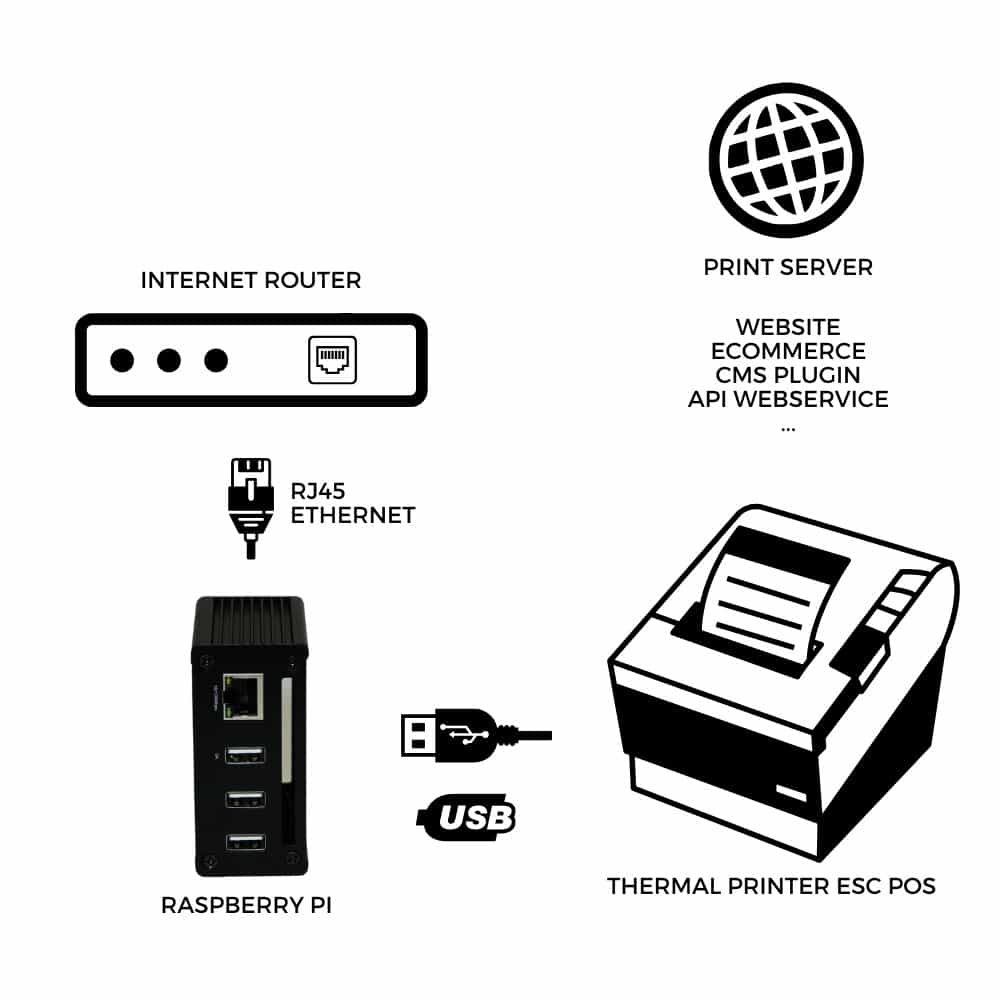
Transforme o seu Raspberry Pi Zero ou 4 num servidor de impressão cloud. Ligue uma impressora USB, ligue-se à rede e comece a enviar impressões a partir de qualquer aplicação ou API.
Comprou um cartão SD Expedy para Raspberry Pi ou o ficheiro IMG.GZ para download, compatíveis com Raspberry Pi Zero e 4, todas as versões. Obrigado pela sua confiança! 😊
ℹ️ Utiliza um Raspberry Pi 1, 2, 3 ou 5? Contacte-nos
Já tem um cartão SD pré-instalado? Avance diretamente para o passo 4, Arrancar o RPI.
1. Descarregar o ficheiro IMG.GZ
Descarregue o ficheiro de imagem Expedy a partir da confirmação da sua encomenda ou diretamente da página do produto.
2. Instalar o Raspberry Pi Imager
Download: https://www.raspberrypi.com/software/
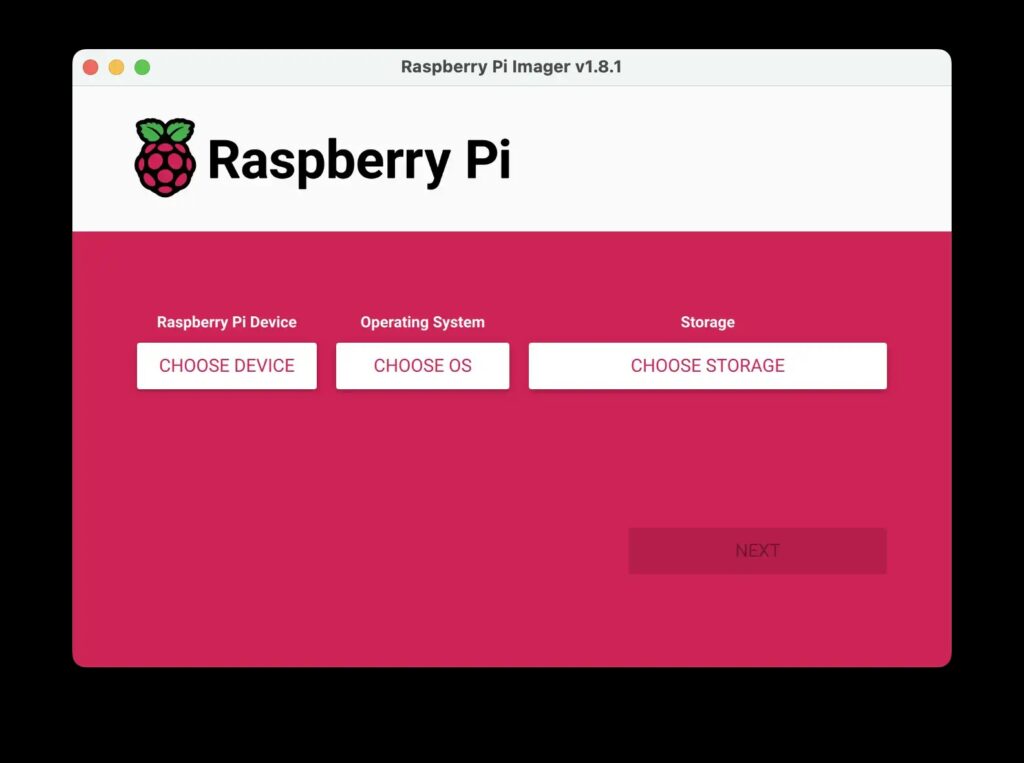
- Insira um cartão SD novo no seu computador (mínimo 8 GB)
- Raspberry Pi Device, deixe vazio
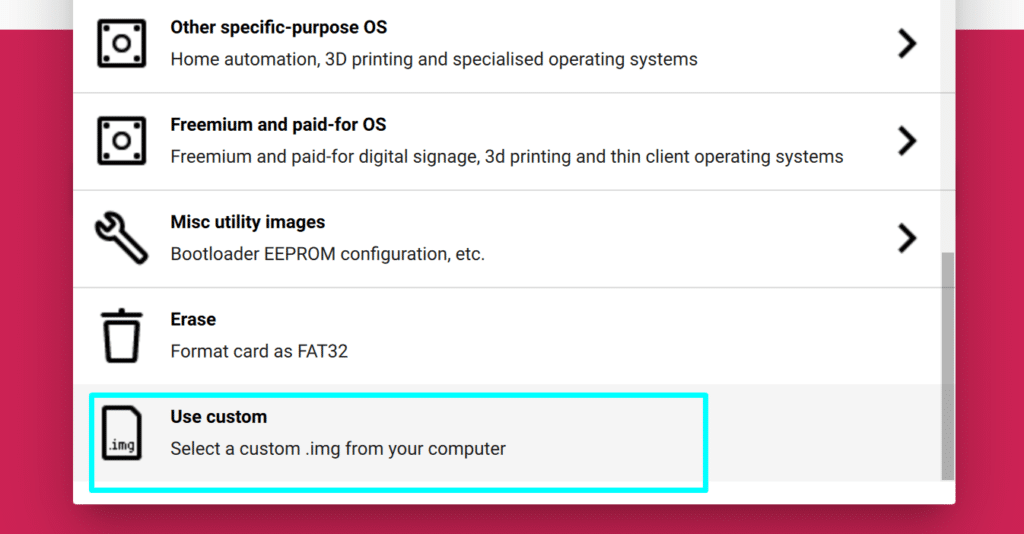
- Operating System, selecione Use Custom e escolha o ficheiro
.img.gzdescarregado - Storage, selecione o seu cartão SD
- Clique em Write. Se o Raspberry Pi Imager propuser aplicar definições personalizadas, escolha No
3. Introduzir a sua chave API
- Insira o cartão SD no seu computador
- Abra o volume boot do cartão SD
- Edite o ficheiro
rpi_id.txte introduza a chave RPI ID única recebida por email, Comprar uma chave - Guarde o ficheiro e ejete o cartão SD em segurança
4. Arrancar o RPI
- Insira o cartão SD no seu Raspberry Pi Zero ou 4
- Ligue o Raspberry Pi ao seu router através de um cabo Ethernet
- Ligue a sua impressora à porta USB1
- Ligue a alimentação do Raspberry Pi
5. Configuração da impressora
- Aceda a https://www.expedy.fr/console/v3/
- Abra o dispositivo, a partir de Máquinas ou de Impressoras consoante a forma como foi registado
- No cartão Verificar estado, clique em Verificar estado. Para um Raspberry Pi, a consola interroga a máquina através da API e responde Online ou Offline
- Abra o cartão Definições do Raspberry Pi e clique em Análise USB
- A grelha Portas USB lista o que está ligado de
USB 1aUSB 4. Uma porta sem nada ligado mostra Livre, e a hora da Última análise aparece junto ao título
Cada porta detetada apresenta depois os seus próprios seletores:
| Seletor | Opções |
|---|---|
| Modo de impressão | ESC/POS para impressoras de talões com comandos ESC/POS (Epson TM, Star TSP143, Munbyn, Citizen), sem controlador. LABEL para impressoras laser, jato de tinta, de etiquetas e de fotos, que exigem um controlador. |
| Largura | 58, 80, 104 ou 210 MM, conforme o rolo efetivamente colocado |
| Modo gráfico | Graphics (Default), ou BitImageRaster / BitImageColumn se o suporte o pedir |
Ainda não está registado na sua conta? Consulte Adicionar um servidor de impressão Raspberry Pi à sua conta.
6. Ligar a sua aplicação
- Explorar as integrações sem código
- Criar um trabalho de impressão com a API
- Definir o esquema dos seus talões
Perguntas frequentes
O PING não mostra a data atual, o que devo verificar?
- Verifique a ligação de rede
- Certifique-se de que a chave RPI ID está corretamente introduzida em
rpi_id.txt - Verifique se a porta 1883 está aberta no seu router. A maioria dos routers de Internet padrão tem-na aberta por predefinição, contacte o seu fornecedor de rede se não tiver acesso ao router
O Raspberry Pi está ligado e a impressora é reconhecida, mas não imprime nada?
- Vá a Printers → Selecione a impressora → Print Jobs History e verifique a presença de pedidos API
- Verifique a ligação USB na porta USB1, os plugins e o Zapier utilizam a USB1 por predefinição. Em integrações à medida, pode direcionar qualquer porta USB e ligar até 4 impressoras no mesmo Raspberry Pi
O Raspberry Pi pode ligar-se por Wi-Fi?
Sim, o Wi-Fi é suportado. Para mais detalhes, contacte-nos.