Como integrar o Expedy Print com o Zapier
Antes de começar: precisa de uma conta Expedy e de uma impressora ativa nela. Ainda não a adicionou? Siga o guia da sua máquina, Expedy XPDY80, HSPOS, Star Micronics ou Raspberry Pi.
Ligue o Expedy Print a milhares de aplicações e acione impressões automáticas a partir de qualquer evento, sem escrever código.
Exemplos de automatizações possíveis:
- Imprimir uma guia de preparação a cada nova encomenda (Amazon Seller, eBay, Wix...)
- Imprimir uma etiqueta de envio quando o seu estado muda para "Ready to print" (Packlink, ShippyPro...)
- Imprimir um documento assim que é guardado numa pasta (Google Drive, Dropbox, OneDrive...)
- Imprimir uma foto a cada nova publicação (WordPress, Instagram, Facebook, Flickr...)
O que é o Zapier?

O Zapier é uma plataforma de automatização online que liga aplicações e serviços sem qualquer programação. Funciona através de fluxos de trabalho automatizados chamados Zaps: cada Zap aciona uma ação numa aplicação em resposta a um evento ocorrido noutra.
O Zapier é gratuito até 100 tarefas por mês.
Criar um Zap com o Expedy Print
Passo 1, criar uma conta Zapier
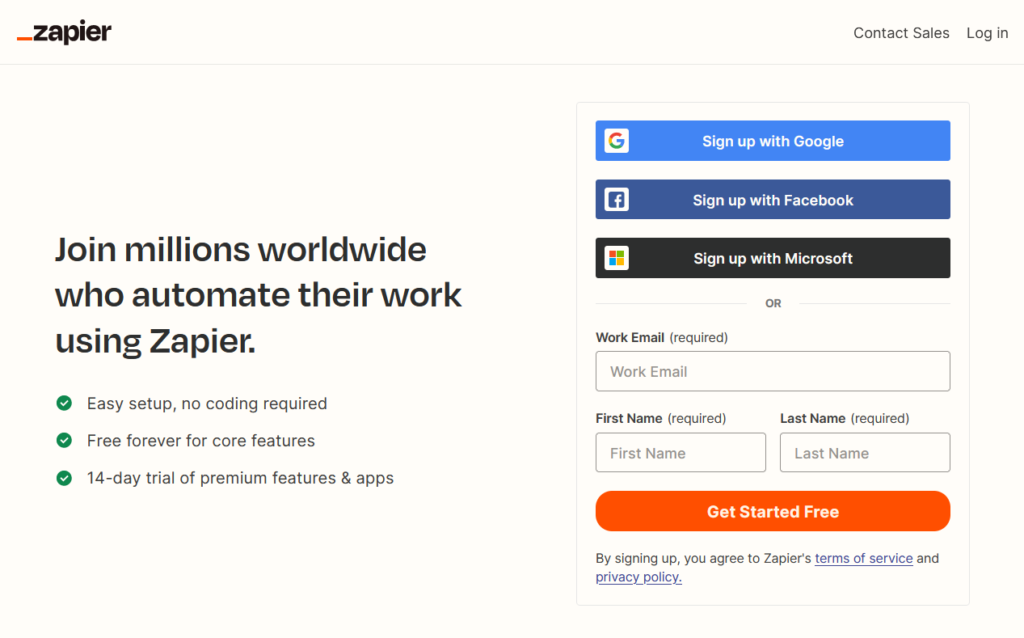
Registe-se em zapier.com com o seu email, ou utilize a sua conta Google, Facebook ou Microsoft.
Passo 2, criar um novo Zap
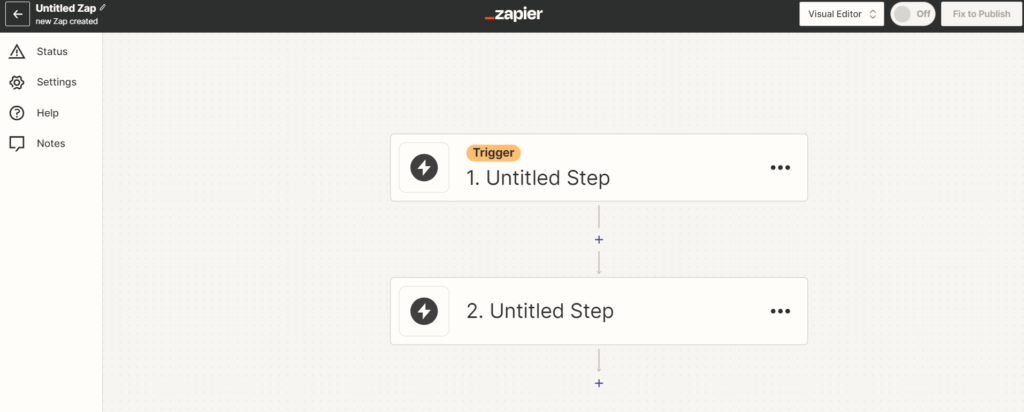
Vá à secção Zaps e clique em Create a Zap.
Passo 3, escolher a aplicação de acionamento
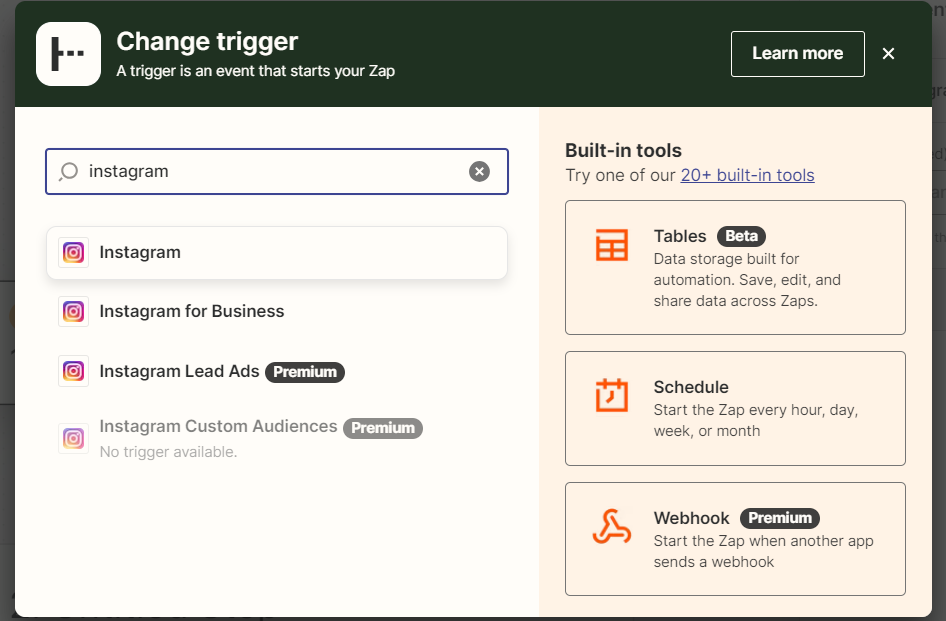
Clique em Trigger e selecione a aplicação que irá iniciar a automatização. Neste exemplo, utilizamos o Instagram.
Passo 4, escolher o evento de acionamento
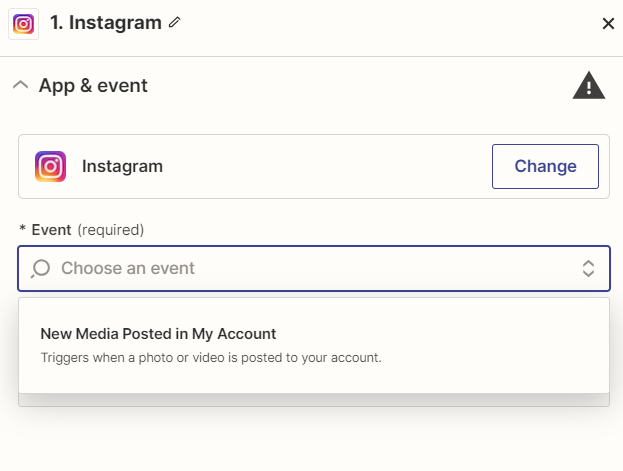
Selecione o evento que irá acionar a impressão. Aqui: New post published.
Passo 5, adicionar o Expedy Print como ação
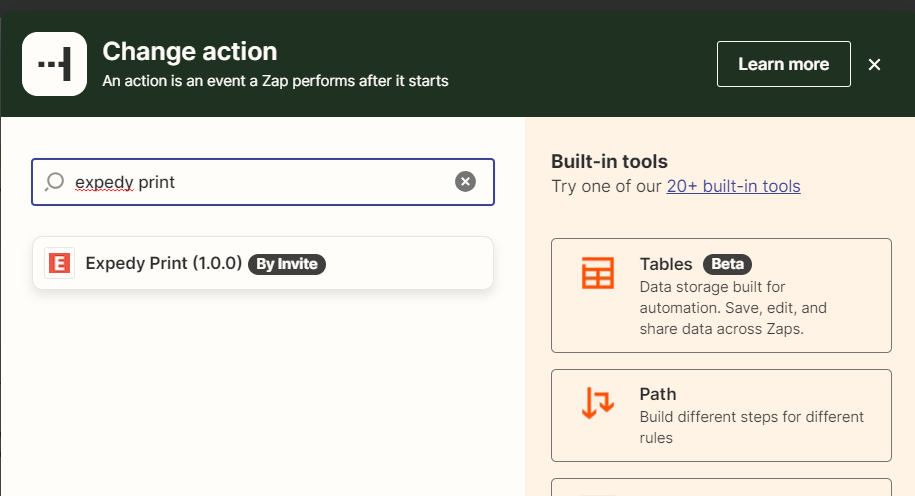
No passo de ação, procure e selecione Expedy Print.
Passo 6, selecionar o evento de ação
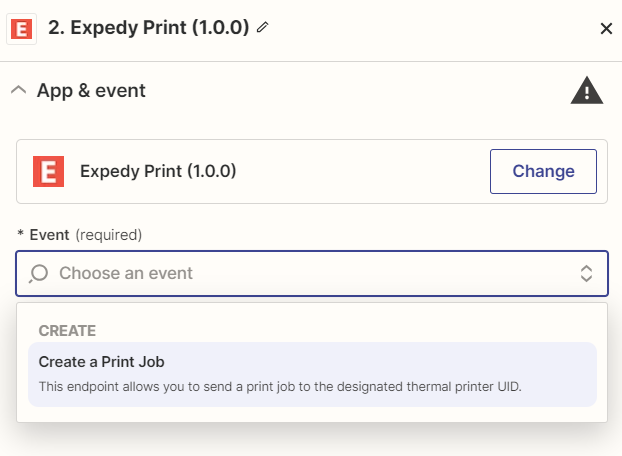
Selecione Create a Print Job.
Passo 7, ligar a sua conta Expedy
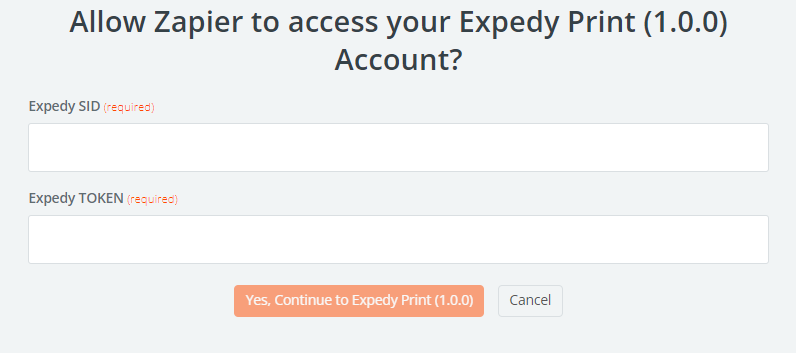
Crie uma nova ligação introduzindo os seus API SID e TOKEN, disponíveis na consola Expedy em API.
Passo 8, configurar a impressão
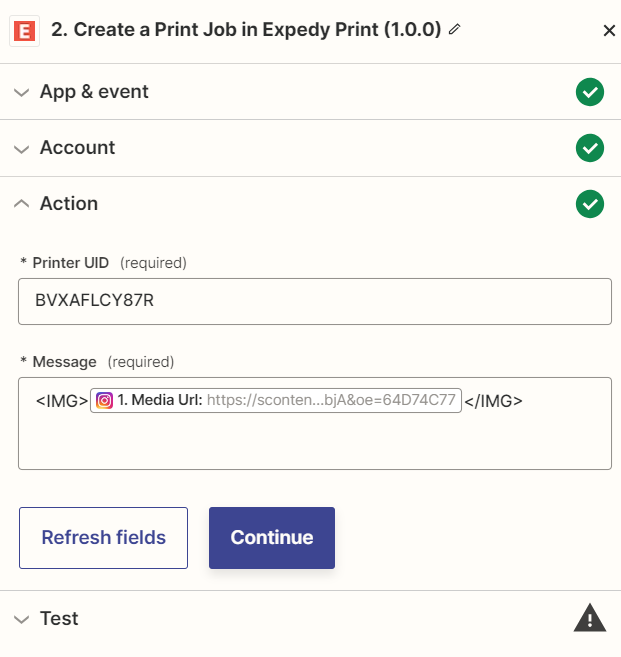
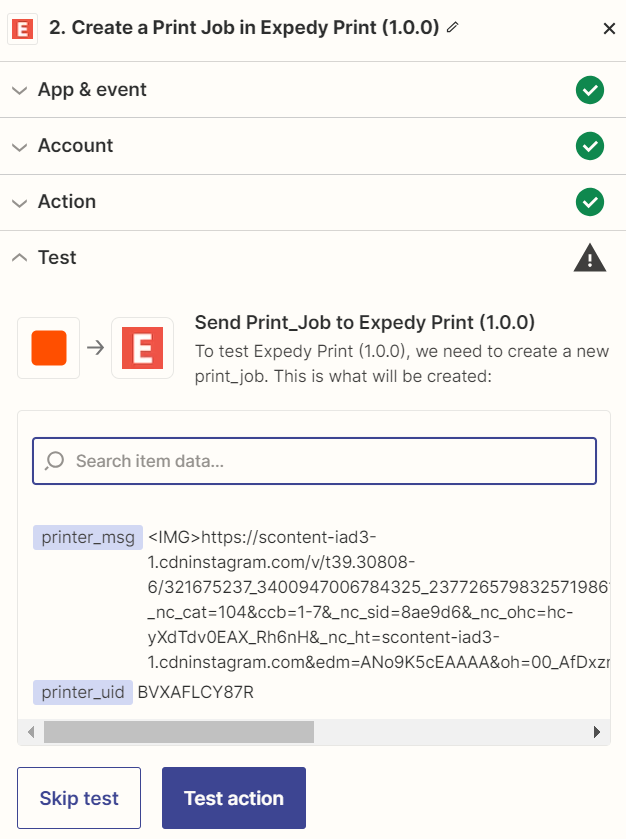
Introduza o seu Printer UID, disponível na consola Expedy em Printers. Componha depois a mensagem com os dados a imprimir. Utilize a tag <IMG> para imprimir uma imagem, ou as tags de layout para formatar o texto.
Passo 9, testar e publicar
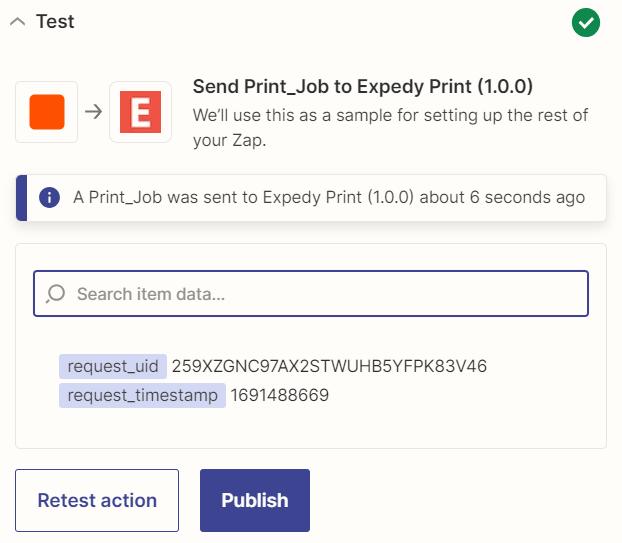
Clique em Test action. Uma mensagem de sucesso confirma o envio da impressão. Em caso de erro, verifique novamente as suas chaves API e o Printer UID. Clique depois em Publish para ativar o seu Zap.
Verificar a impressão
Pode confirmar a boa receção da impressão na consola Expedy em Printers → Seleção da impressora → Print Jobs History.
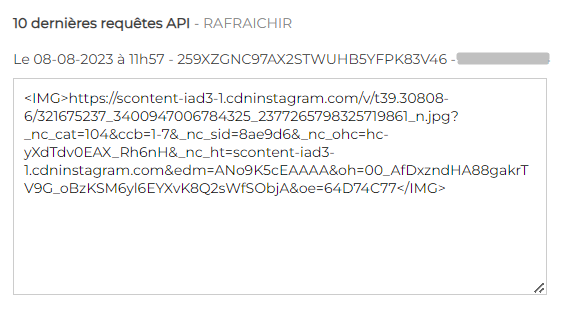
Precisa de ajuda para formatar os seus talões? Siga o guia de layout.
Pode também adicionar filtros e condições aos seus Zaps para gerir cenários de automatização mais avançados. Alguma questão? Contacte-nos.