Ligar uma impressora de talões ao HubRise
Ligue uma única impressora de talões a todos os seus canais de venda online de uma só vez, lojas eCommerce e plataformas de entrega incluídas, com o ExpedyPRINT e a HubRise.
As encomendas provenientes de qualquer fonte ligada são impressas automaticamente como talões normalizados:
- Lojas online (WooCommerce, Shopify, PrestaShop...)
- Plataformas de entrega (Uber Eats, Just Eat, Deliveroo...)
Impressoras compatíveis
- Impressoras Expedy Cloud Print:
PP-58EWG,PP-80EWG, XPDY80EWBG - Adaptador USB Cloud Print Box, compatível com qualquer impressora ESC/POS ou ESC/P (Epson, Star Micronics, Munbyn, Citizen...)
Pré-requisitos
- Uma conta Expedy com uma impressora ativa. Ainda não a adicionou? Siga o guia da sua máquina: Expedy XPDY80, HSPOS, Star Micronics ou Raspberry Pi
- Uma conta HubRise, indispensável para agregar as encomendas das plataformas de entrega. Crie-a antes de passar ao passo seguinte.
Consoante o conector ou o software de caixa utilizado, esta ligação pode ser efetuada pelo seu parceiro. Confirme com ele antes de começar.
Ligar a HubRise à sua impressora
Passo 1, Iniciar sessão na consola Expedy
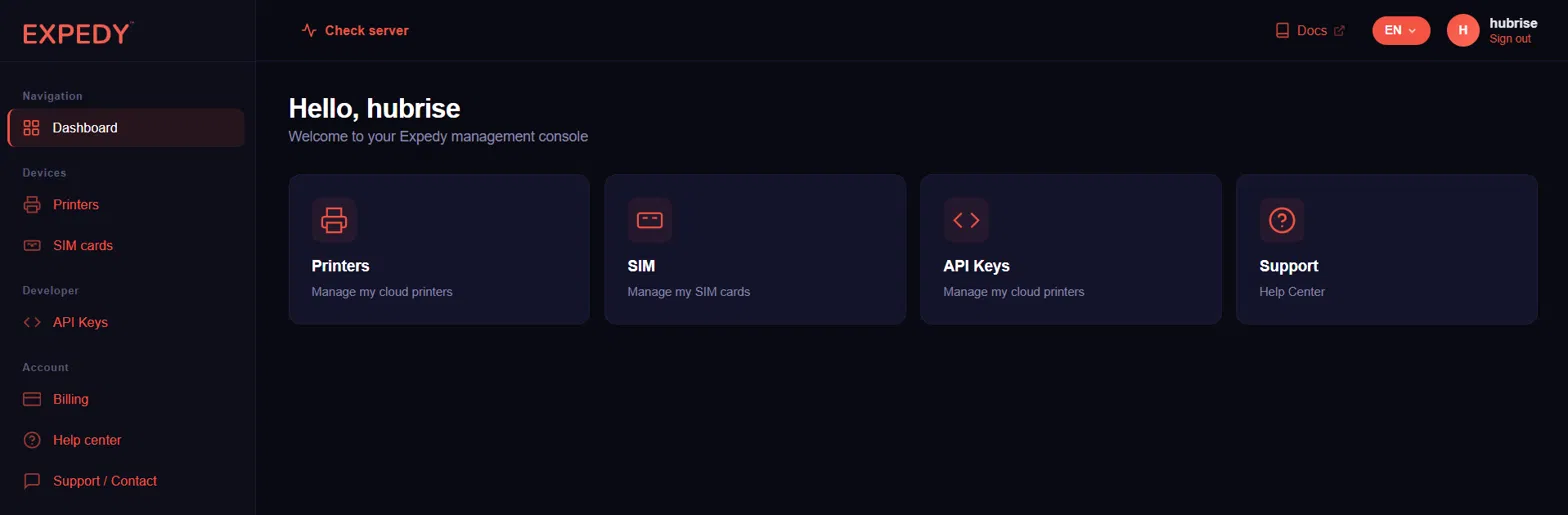
Aceda a https://www.expedy.fr/console/v3/
O painel dá acesso às suas impressoras, aos seus cartões SIM, às suas chaves API e ao centro de ajuda.
Passo 2, Abrir as suas impressoras
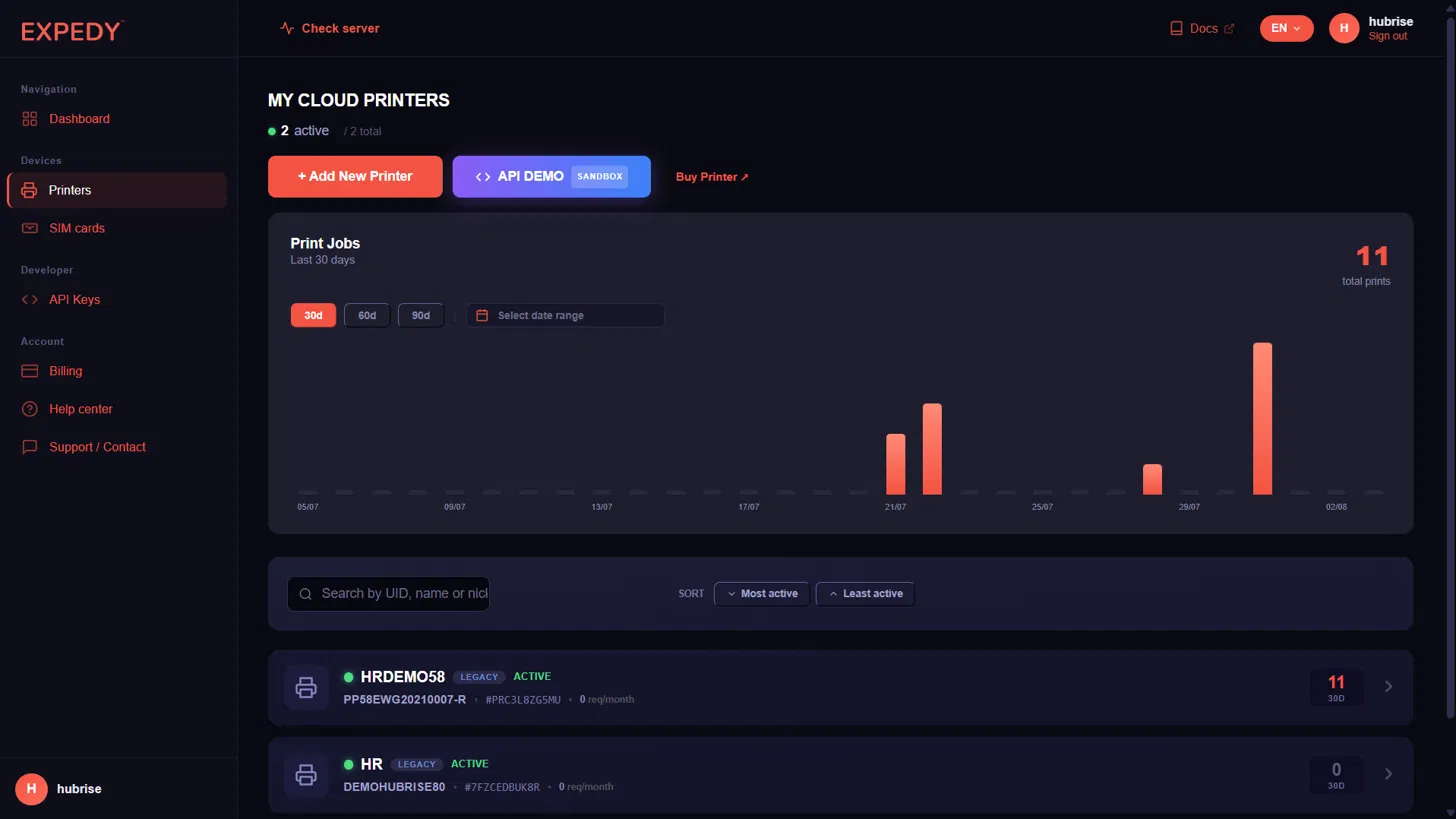
No menu à esquerda, em Dispositivos, clique em Impressoras, ou vá diretamente a https://www.expedy.fr/console/v3/printers
Esta página lista todas as suas impressoras cloud com o respetivo UID, número de série e volume de impressão dos últimos 30 dias.
Passo 3, Selecionar a impressora a ligar
Clique na impressora que pretende associar à HubRise e abra o separador Ligações e plugins.
Na secção HubRise, o estado indica Não conectado. Clique em Ligar HubRise.

Passo 4, Iniciar sessão na HubRise
É reencaminhado para a página de acesso da HubRise. Introduza o endereço de e-mail e a palavra-passe da sua conta HubRise e clique em Iniciar sessão.
Passo 5, Autorizar a ligação e escolher o seu estabelecimento
A HubRise pede-lhe que autorize o EXPEDY PRINT a aceder a um dos seus estabelecimentos.
Selecione na lista pendente o que pretende associar a esta impressora e clique em Autorizar.
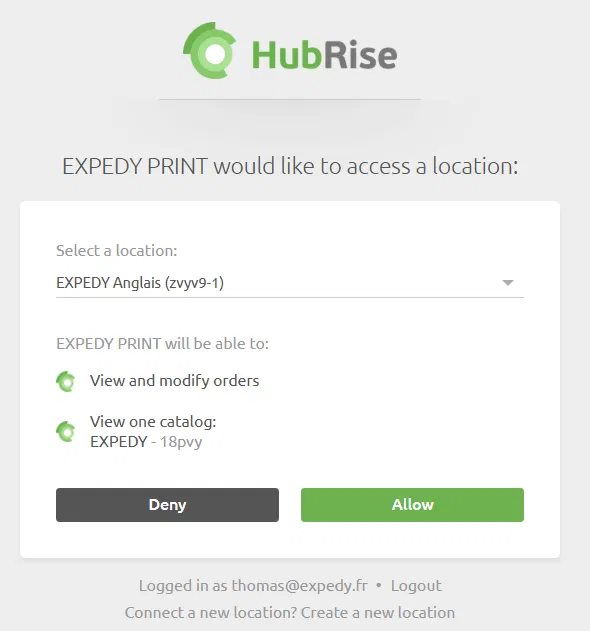
Uma impressora está ligada a um único estabelecimento HubRise. Para servir vários, repita a operação noutra impressora.
Passo 6, Regressar à consola Expedy
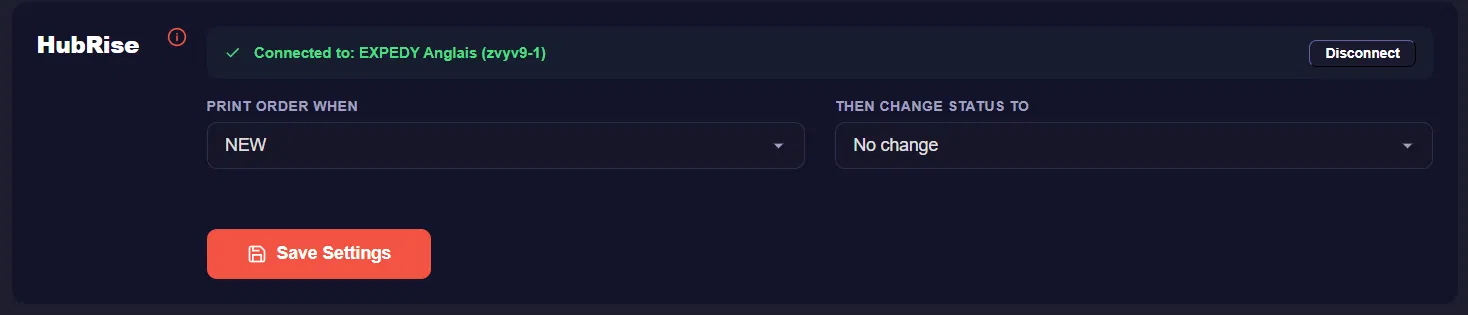
É reencaminhado automaticamente para a sua consola. A secção HubRise mostra agora Ligado a seguido do nome e do identificador do seu estabelecimento, bem como as definições de acionamento.
A ligação está ativa. Pode desfazê-la a qualquer momento com o botão Desconectar.
Definições de acionamento
Duas listas pendentes determinam quando um talão é impresso e o que acontece à encomenda a seguir.
Imprimir encomenda quando, o estado da encomenda que aciona a impressão: NEW, RECEIVED ou ACCEPTED.
Depois alterar estado para, a atualização automática do estado depois de impresso o talão: No change, Mark as received ou Mark as accepted.
Clique sempre em Guardar para confirmar as alterações.
Combinações de acionamento
| Imprimir quando | Depois mudar o estado para | Resultado |
|---|---|---|
| NEW | No change | Imprime todas as novas encomendas. Estado inalterado na HubRise e na plataforma de origem. |
| NEW | Mark as received | Imprime todas as novas encomendas e passa o estado a recebida. |
| NEW | Mark as accepted | Imprime todas as novas encomendas e passa o estado a aceite. |
| RECEIVED | No change | Imprime as encomendas recebidas. Estado inalterado na HubRise e na plataforma de origem. |
| RECEIVED | Mark as accepted | Imprime as encomendas recebidas e marca-as como aceites. |
| ACCEPTED | No change | Só imprime as encomendas que já aceitou manualmente. As recusadas ou pendentes não são impressas. |
Escolha NEW com Mark as accepted para um fluxo totalmente automático, em que cada encomenda recebida é impressa e confirmada sem qualquer ação manual. Escolha ACCEPTED com No change se quiser rever cada encomenda antes de chegar à cozinha.
Personalizar os seus talões
Ainda na página da impressora, o painel Definições impressora controla o esquema dos talões impressos a partir das encomendas HubRise e Shopify.
Cabeçalho do talão
| Campo | Descrição |
|---|---|
| Time zone | Define a hora local impressa no talão. Selecione o seu fuso horário para que as horas das encomendas fiquem corretas. |
| Logo URL | Ligação direta para a imagem do seu logótipo, 603 px de largura no máximo. Deixe vazio para não imprimir logótipo. |
| Company name (header) | Nome comercial impresso em caracteres grandes no topo do talão. |
Rodapé do talão
O rodapé contém os seus dados legais e de contacto, impressos no fim de cada talão:
- Company e Registration number (NIF / IVA)
- Address line 1, Address line 2, Zipcode, City, Country
- Phone e Email
Preencher estes campos transforma o talão de encomenda num recibo de cliente conforme, útil para o click and collect e para as encomendas de entrega entregues ao cliente.
Opções avançadas
Number of copies, a definição mais pedida. Escolha quantos talões idênticos são impressos por encomenda:
- 2 cópias, uma para a cozinha e outra para o balcão ou o saco de entrega
- 3 cópias, cozinha, bar e posto de embalagem
Cada cópia é impressa numa só passagem, sem reimpressão manual.
Receipt template, o nível de detalhe impresso no talão. Full details imprime o talão completo com artigos, opções, preços, dados do cliente e totais; os modelos mais curtos produzem um talão de produção compacto.
Tandem printer (copy to another printer), introduza o UID de uma segunda impressora Expedy para que receba uma cópia exata de cada talão. Ideal para repartir a carga entre a cozinha e o balcão, ou entre dois pisos do mesmo estabelecimento, sem criar uma segunda ligação HubRise.
Clique em Guardar para aplicar o seu esquema.
Testar a sua instalação
- Faça uma encomenda de teste numa das plataformas ligadas ao seu estabelecimento HubRise
- Verifique que o talão sai da impressora em poucos segundos
- Verifique na HubRise que o estado da encomenda corresponde à opção escolhida em Depois alterar estado para
Se nada for impresso, verifique se a impressora está ligada e ativa na consola e se o estabelecimento selecionado no passo de autorização é o que recebe as encomendas.
Precisa de ajuda? Abra um ticket de suporte