Imprimir as encomendas GoodBarber eCommerce via Zapier
GoodBarber eCommerce liga-se ao Expedy PRINT através do Zapier. Cada nova encomenda feita na sua aplicação ou na sua loja web aciona uma impressão, e o talão sai da sua impressora cloud em poucos segundos.
O webhook nativo do GoodBarber descrito em versões anteriores deste guia já não é utilizado. O Zapier é agora o único percurso suportado.
O que precisa
- Uma conta Expedy com uma impressora ativa. Ainda não a adicionou? Siga o guia da sua máquina, Expedy XPDY80, HSPOS, Star Micronics ou Raspberry Pi
- Uma conta GoodBarber eCommerce
- Uma conta Zapier, gratuita até 100 tarefas por mês
Consoante a sua configuração, esta ligação pode ser efetuada pelo seu parceiro ou pela sua agência. Confirme antes de começar.
Passo 1, Criar o Zap
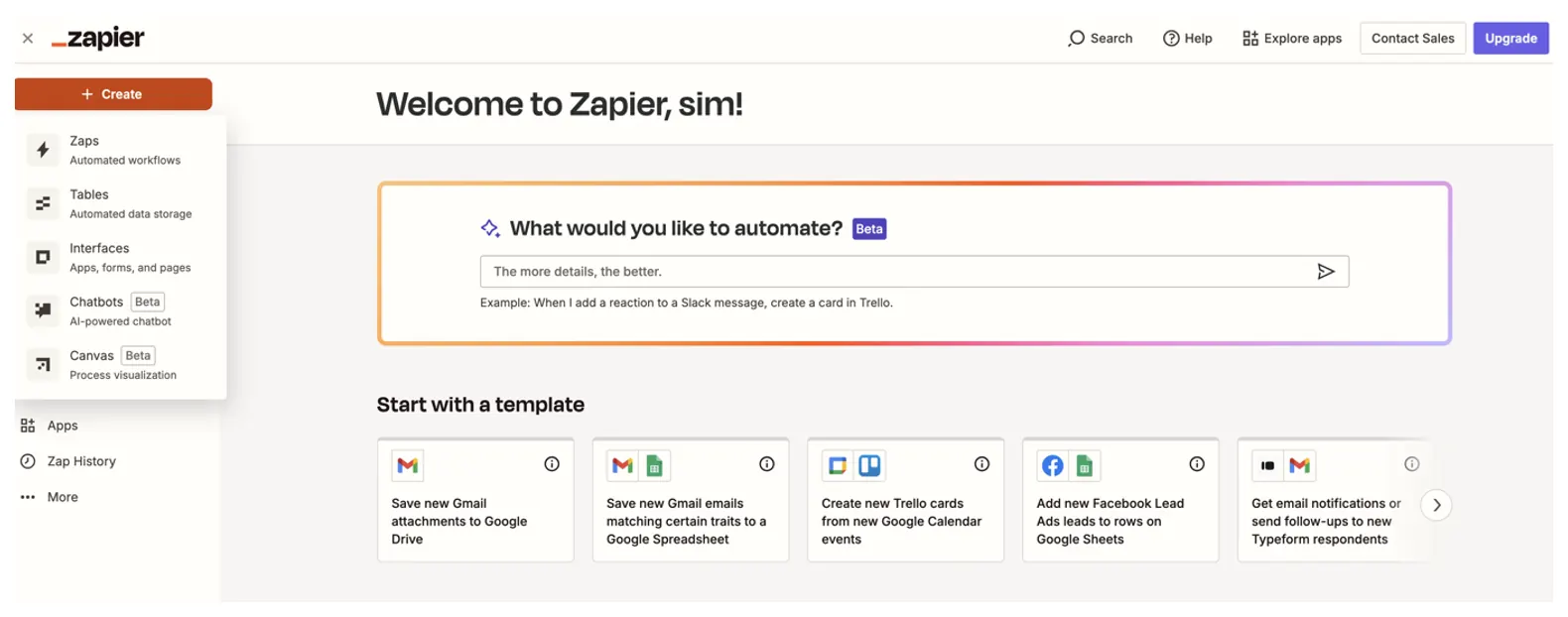
Inicie sessão no Zapier, clique em + Create no menu da esquerda e depois em Zaps.
Passo 2, Definir GoodBarber eCommerce como acionador
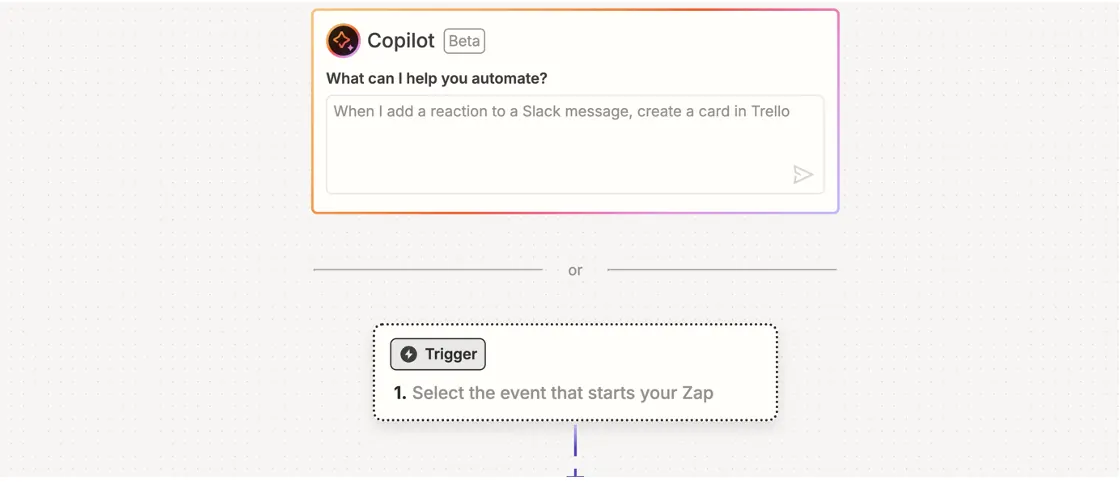
No editor de Zap, clique no bloco Trigger, Select the event that starts your Zap.
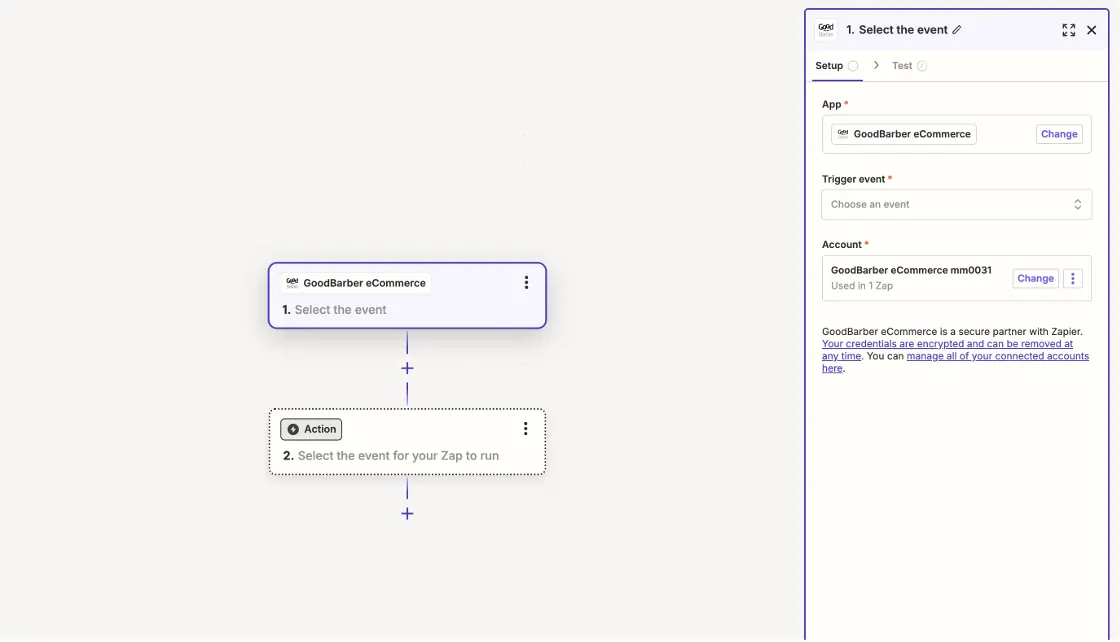
Procure e selecione GoodBarber eCommerce, depois escolha New Order como evento acionador.
Passo 3, Ligar a sua conta GoodBarber
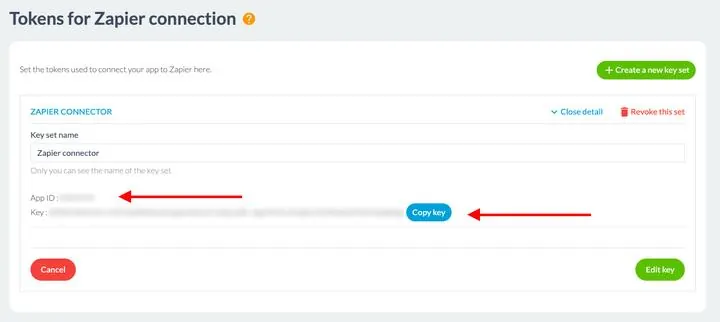
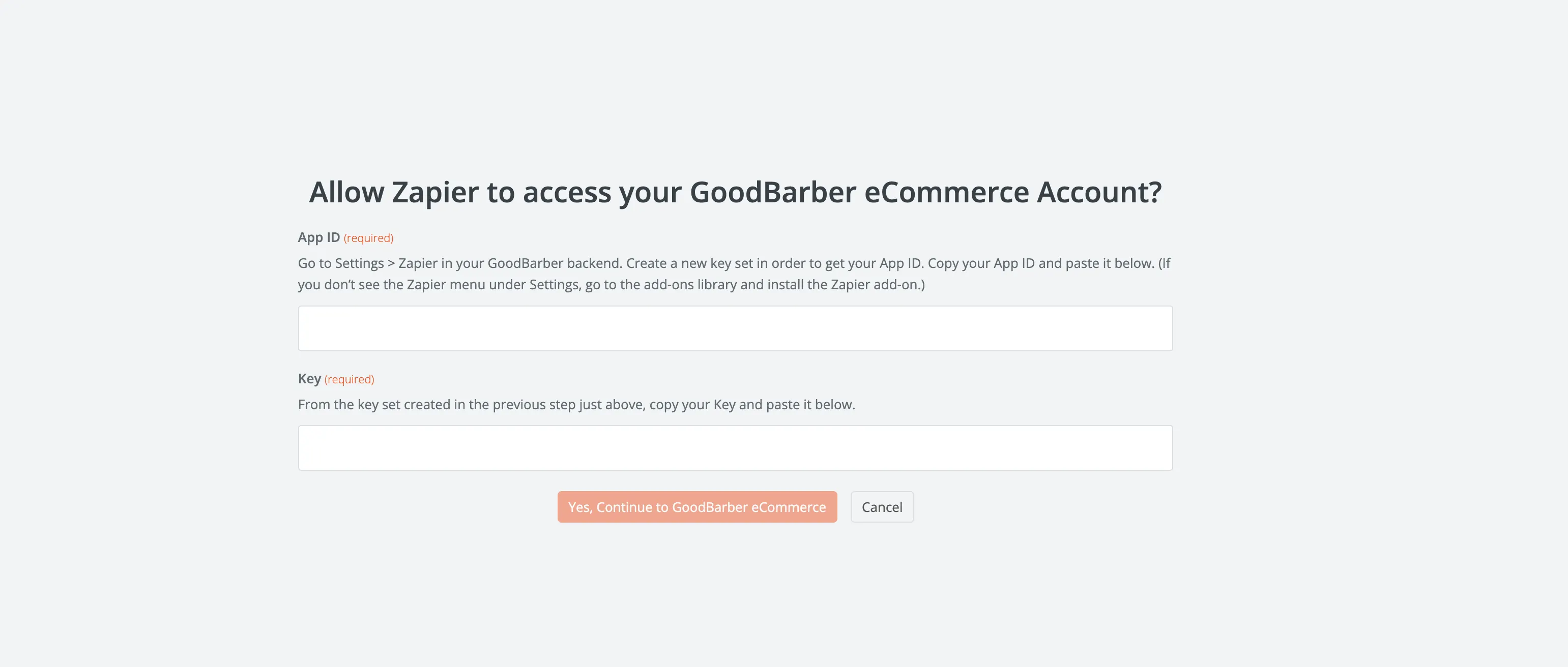
O Zapier pede o App ID e a Key da sua loja GoodBarber.
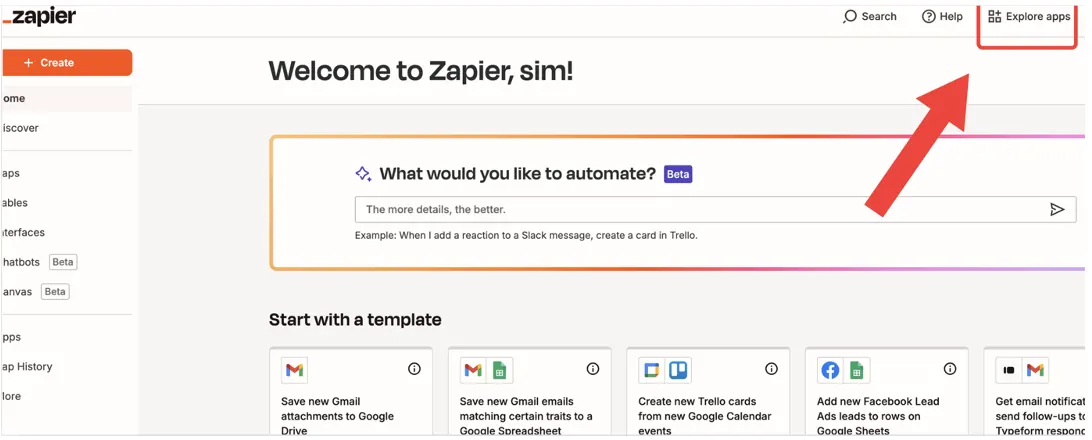
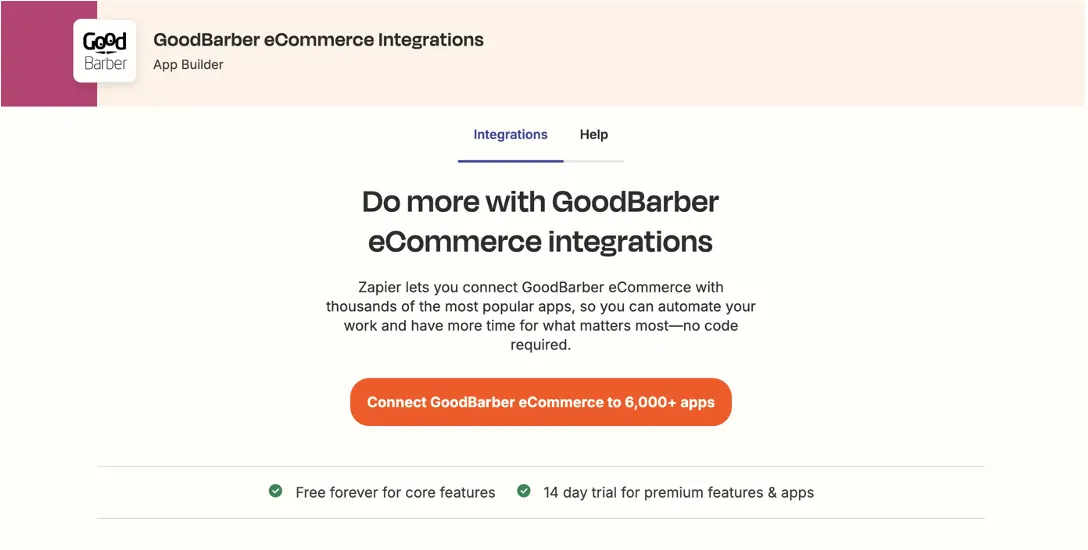
Abra o menu Explore apps no Zapier e procure GoodBarber eCommerce.
Depois, no seu back office GoodBarber:
- Abra a Extensions Store e instale a extensão Zapier se ainda não estiver
- Vá a Settings, Zapier
- Clique em Create a new key set; aparecem o App ID e a Key
- Copie os dois valores
Cole-os na janela do Zapier e clique em Yes, Continue to GoodBarber eCommerce.
O acionador fica configurado; o bloco mostra agora 1. New Order.
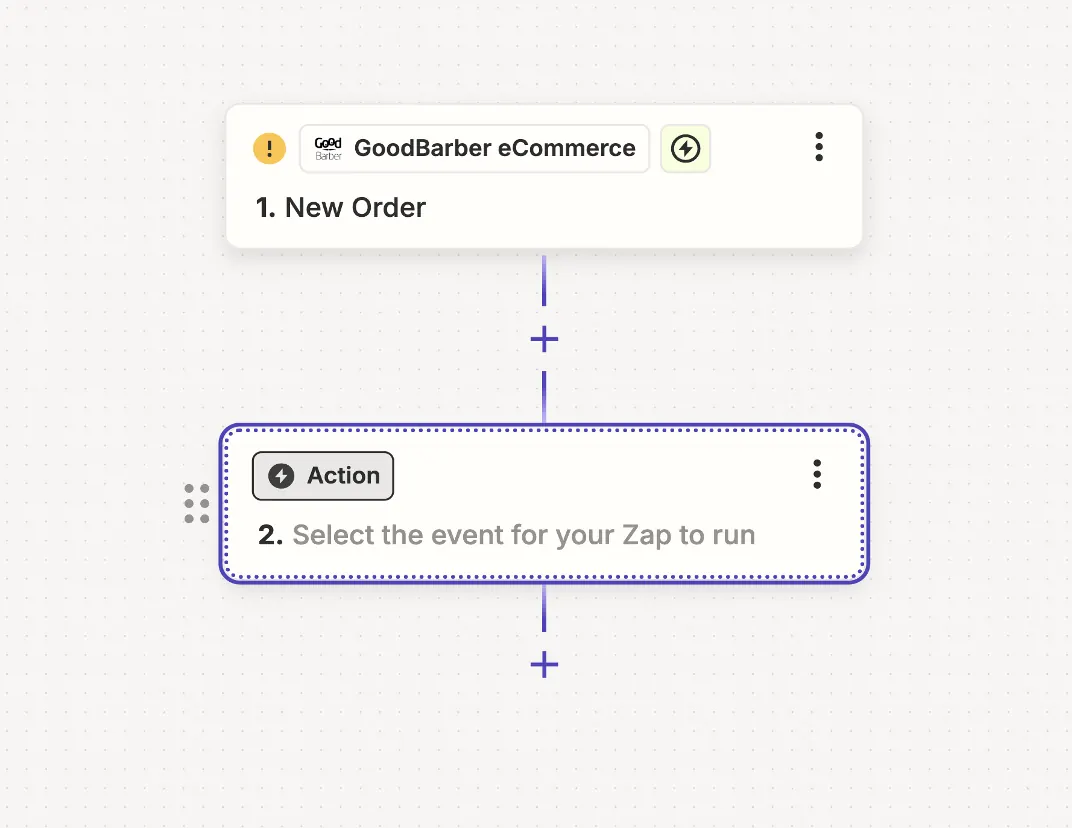
Passo 4, Adicionar o Expedy Print como ação
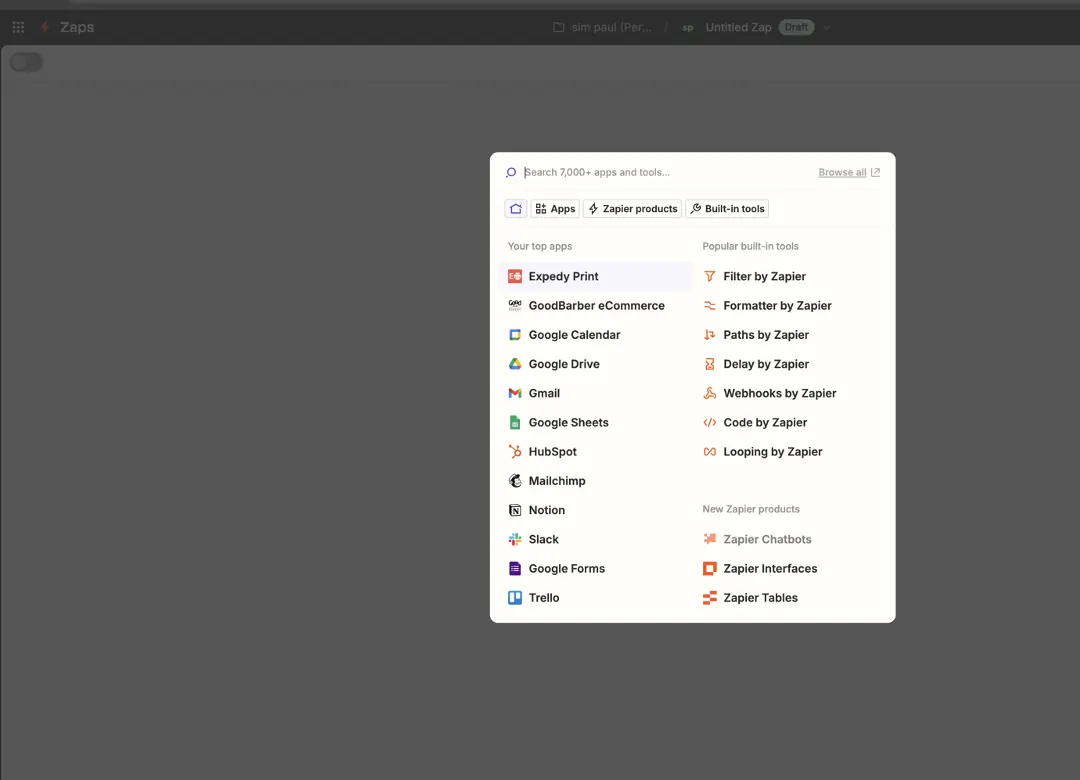
Clique no bloco Action e selecione Expedy Print.
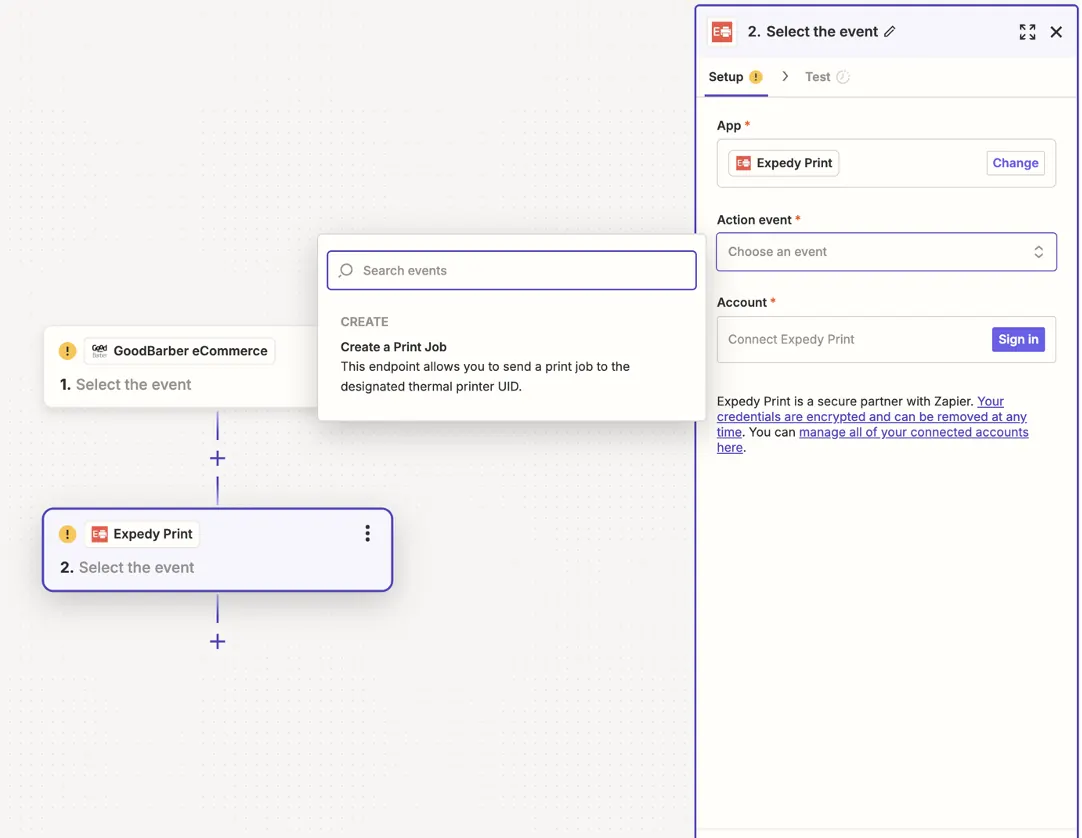
Escolha Create a Print Job como evento de ação.
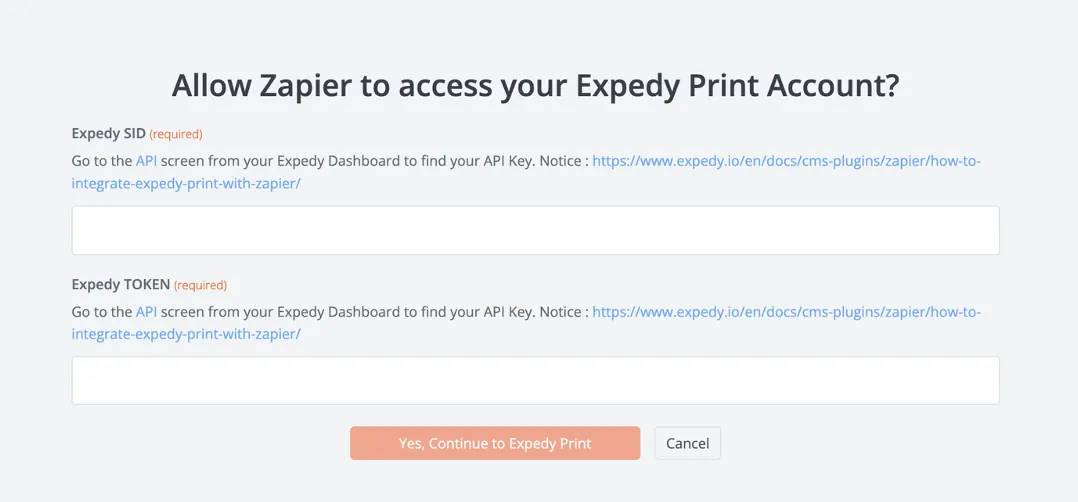
Ligue a sua conta Expedy com o seu Expedy SID e o seu Expedy TOKEN. Ambos estão na consola Expedy, na página da impressora, no cartão Chaves API & UID.
Preencha depois o trabalho de impressão:
| Campo | O que introduzir |
|---|---|
| Printer UID | O UID Impressora API, no mesmo cartão Chaves API & UID |
| Message | O conteúdo do talão, construído a partir dos campos da encomenda GoodBarber propostos pelo Zapier: número de encomenda, cliente, artigos, total, morada de entrega |
Utilize as tags de esquema para alinhar, redimensionar e destacar o texto, e a tag de imagem para imprimir o seu logótipo.
Passo 5, Testar e ativar o Zap
Clique em Test action. Deve sair um talão da impressora. Se o Zapier devolver um erro, verifique o Expedy SID, o Expedy TOKEN e o Printer UID.
Clique depois em Publish para ativar o Zap. A partir daí, cada nova encomenda GoodBarber é impressa automaticamente.
Pode verificar cada impressão na consola, na página da impressora, no painel Histórico de impressões.
Ir mais longe
Alguma dúvida? Abra um ticket de suporte