Connessione con cavo Ethernet e WiFi
Trasformate qualsiasi stampante compatibile in un server di stampa remota con l'Expedy Cloud Print Box.
⚠️ Le porte 1883 e 8883 devono essere aperte sulla vostra rete affinché l'adattatore possa connettersi ai server Expedy.
1. Connessione via Ethernet
- Collegate un cavo Ethernet RJ45 tra la Cloud Print Box e il vostro router Internet
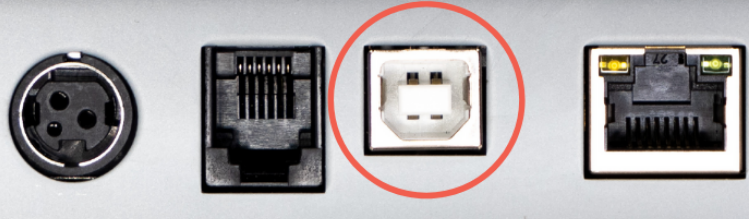
- Collegate un cavo USB tra la Cloud Print Box e la vostra stampante (porta USB Type-B, di solito sul retro della stampante)
⚠️ Utilizzate sempre, quando possibile, il cavo USB fornito dal produttore della stampante
- Accendete prima la stampante, poi collegate il cavo di alimentazione della Cloud Print Box
- La Cloud Print Box si avvia e si connette automaticamente a Internet
2. Verificare la connettività

- Accedete alla console Expedy
- Andate su Machines e selezionate la vostra macchina
- Verificate che Last PING mostri la data e l'ora attuali, a conferma della connessione a Internet
3. Rilevare e configurare la stampante
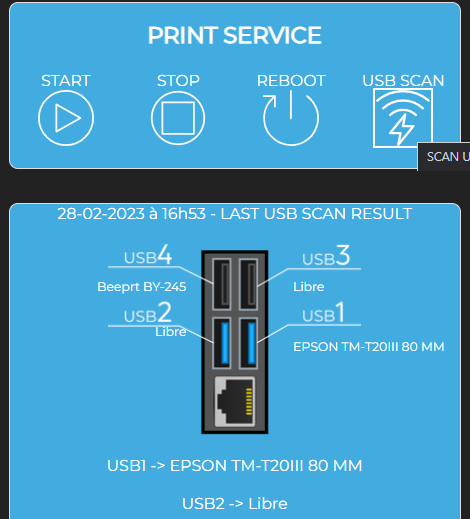
- Nella sezione Print Service, fate clic su USB Scan
- Selezionate ESC/POS come tipo di stampante
- Scegliete la larghezza della carta: 58 mm o 80 mm
- Impostate la modalità grafica appropriata
- Fate clic su Save
La vostra stampante è ora pronta a ricevere stampe remote tramite l'API o i plugin eCommerce.
4. Connessione via Wi-Fi
Sono supportate entrambe le frequenze, 2,4 GHz e 5 GHz.
ℹ️ Per configurare il Wi-Fi, la Cloud Print Box deve già essere connessa a Internet, tramite cavo Ethernet oppure un dongle USB 4G.
Aggiungere una rete Wi-Fi
- Accedete alla console Expedy
- Andate su Machines e selezionate la vostra macchina
- Nel modulo Wi-Fi, fate clic su Add New
- Inserite il SSID (nome della rete) e la password
💡 Se non avete modificato le credenziali del router, di norma si trovano su un'etichetta sul retro del router o sul suo display LCD
- Fate clic su Save New SSID per confermare
- Fate clic su Update Configuration per inviare le impostazioni Wi-Fi al dispositivo