Come integrare Expedy Print con Zapier
Prima di iniziare: ti servono un account Expedy e una stampante attiva. Non l'hai ancora aggiunta? Segui la guida della tua macchina, Expedy XPDY80, HSPOS, Star Micronics o Raspberry Pi.
Collegate Expedy Print a migliaia di applicazioni e attivate stampe automatiche a partire da qualsiasi evento, senza scrivere codice.
Esempi di automazioni possibili:
- Stampare un buono di preparazione a ogni nuovo ordine (Amazon Seller, eBay, Wix...)
- Stampare un'etichetta di spedizione quando il suo stato passa a "Ready to print" (Packlink, ShippyPro...)
- Stampare un documento non appena viene salvato in una cartella (Google Drive, Dropbox, OneDrive...)
- Stampare una foto a ogni nuova pubblicazione (WordPress, Instagram, Facebook, Flickr...)
Che cos'è Zapier?
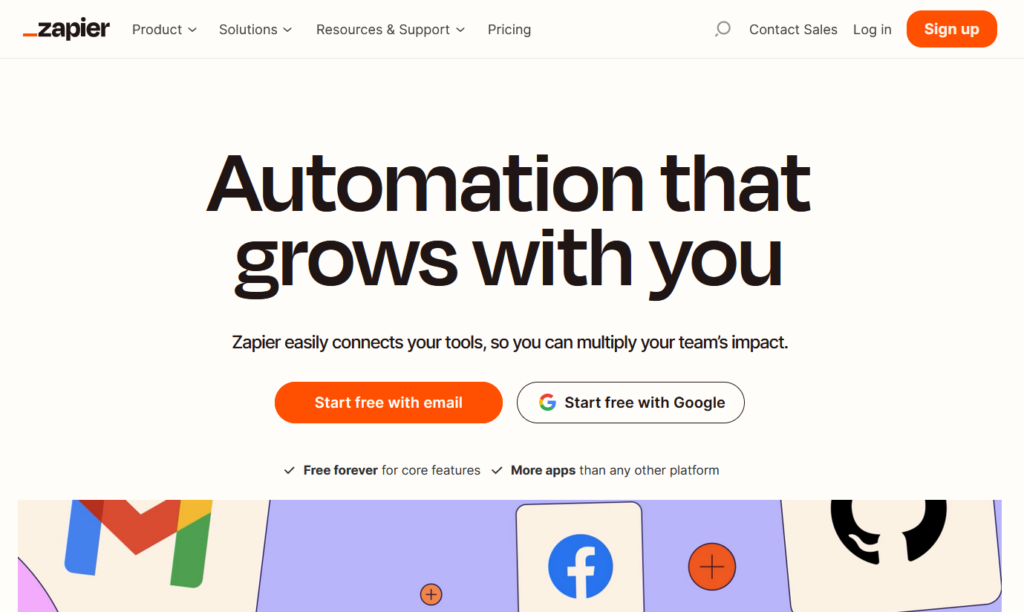
Zapier è una piattaforma di automazione online che collega applicazioni e servizi senza alcuna programmazione. Funziona creando flussi di lavoro automatizzati chiamati Zap: ogni Zap attiva un'azione in un'applicazione in risposta a un evento verificatosi in un'altra.
Zapier è gratuito fino a 100 attività al mese.
Creare uno Zap con Expedy Print
Passo 1, creare un account Zapier
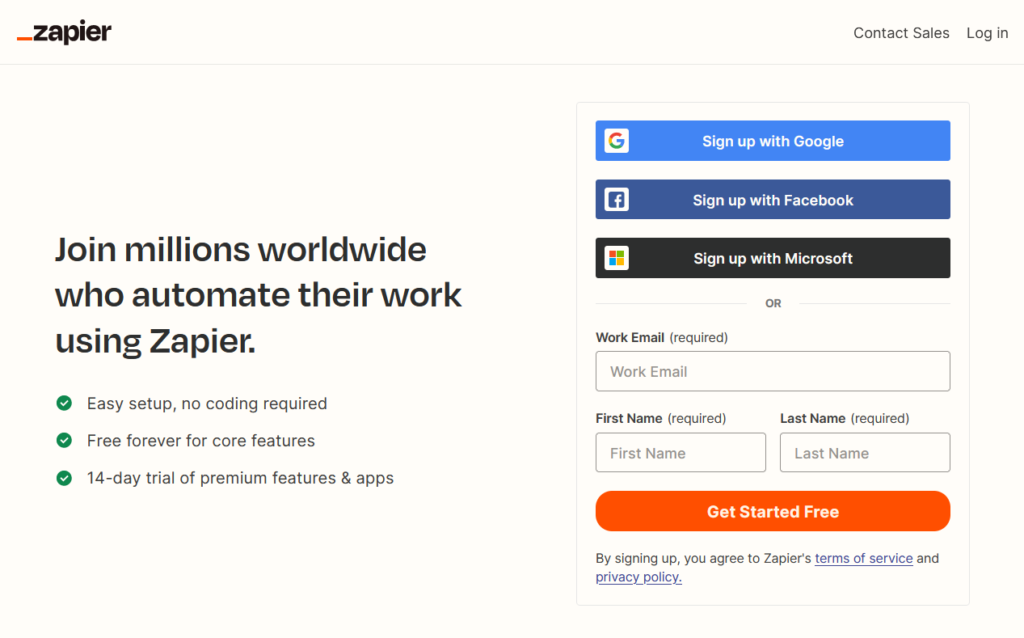
Registratevi su zapier.com con la vostra email, oppure utilizzate il vostro account Google, Facebook o Microsoft.
Passo 2, creare un nuovo Zap
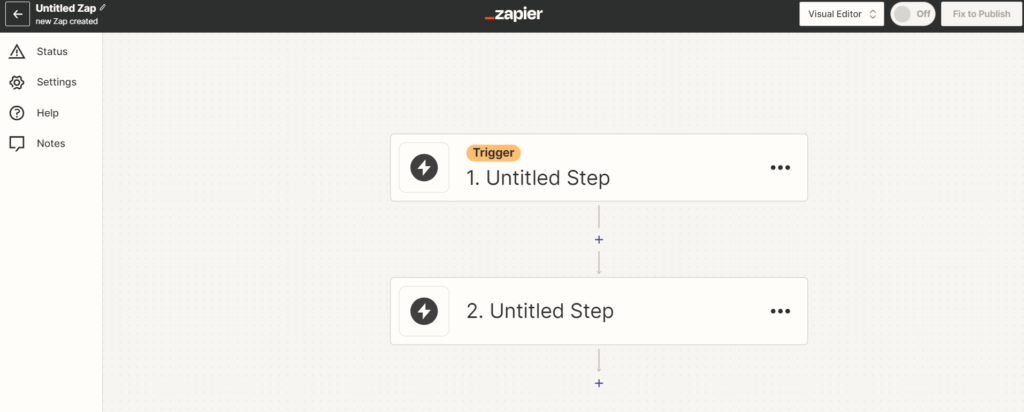
Andate alla sezione Zaps e fate clic su Create a Zap.
Passo 3, scegliere l'applicazione trigger
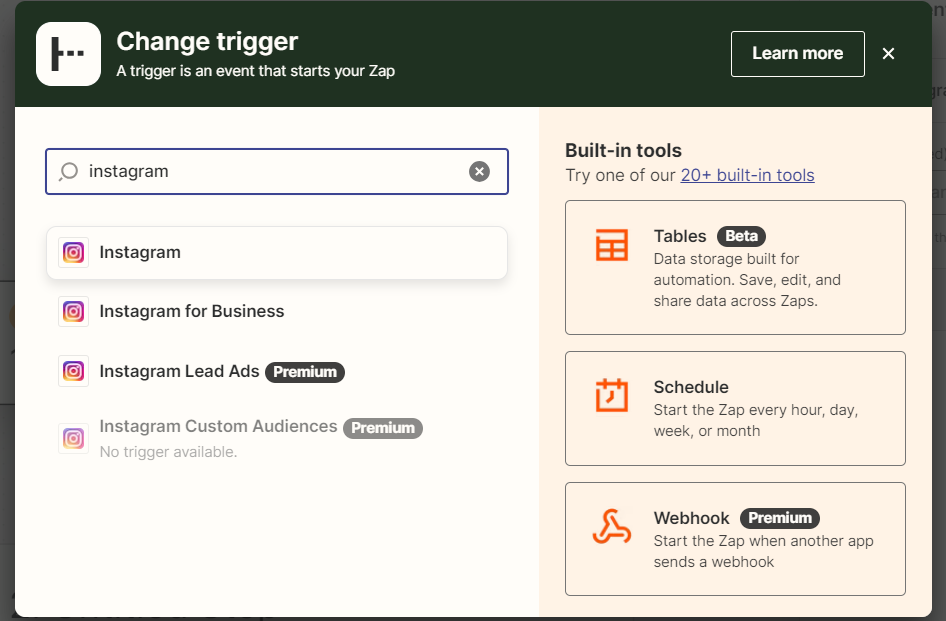
Fate clic su Trigger e selezionate l'applicazione che avvierà l'automazione. In questo esempio utilizziamo Instagram.
Passo 4, scegliere l'evento trigger
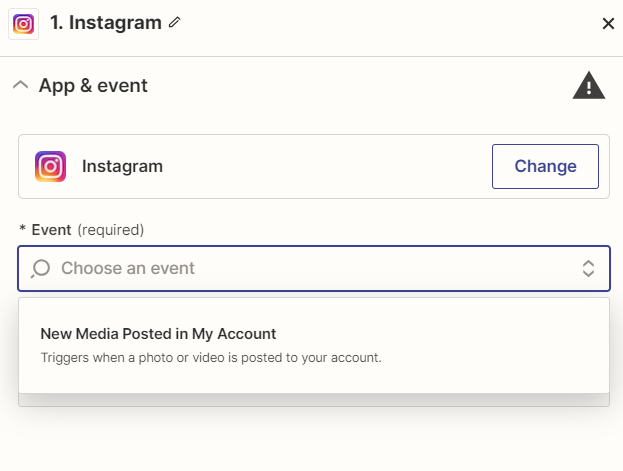
Selezionate l'evento che attiverà la stampa. Qui: New post published.
Passo 5, aggiungere Expedy Print come azione
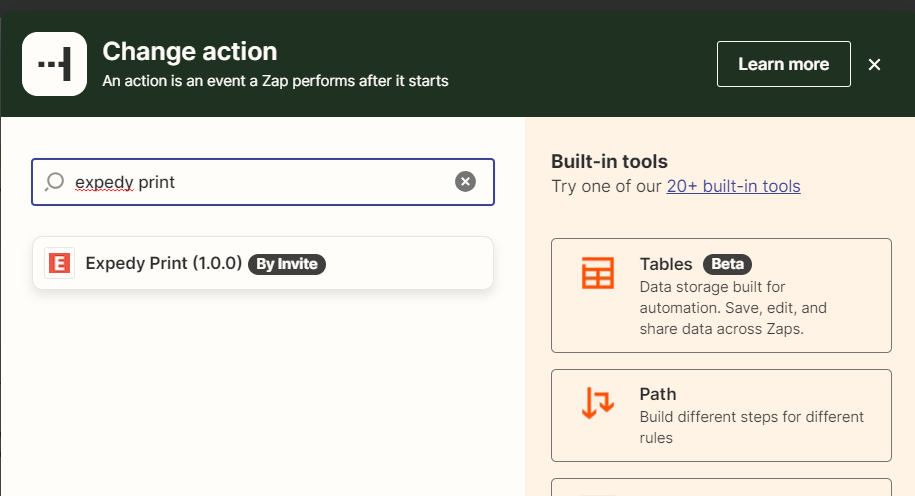
Nel passaggio azione, cercate e selezionate Expedy Print.
Passo 6, selezionare l'evento azione
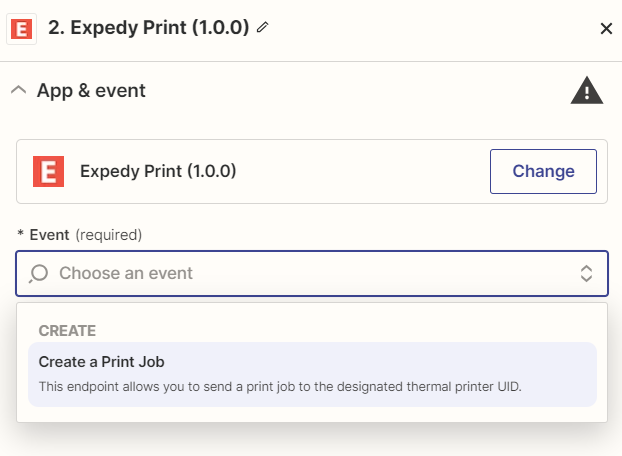
Selezionate Create a Print Job.
Passo 7, collegare il vostro account Expedy
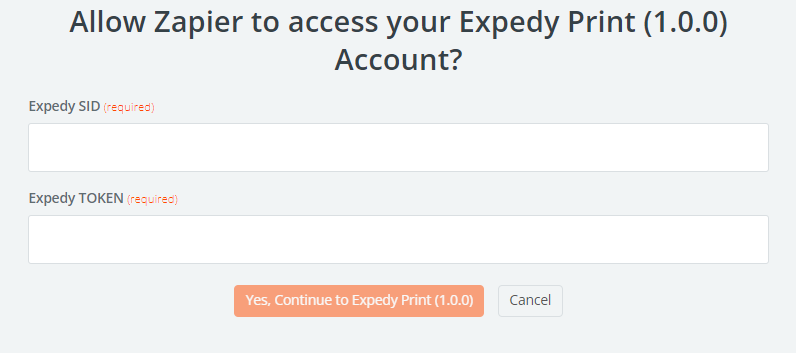
Create una nuova connessione inserendo i vostri API SID e TOKEN, disponibili nella console Expedy sotto API.
Passo 8, configurare la stampa
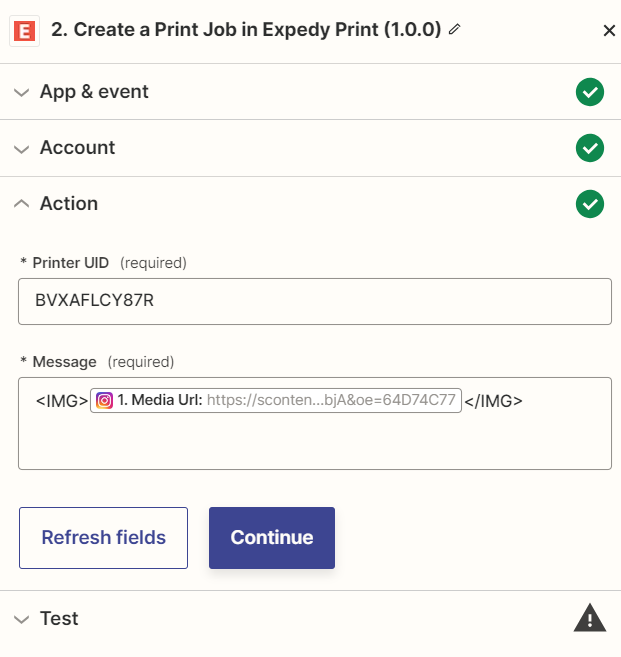
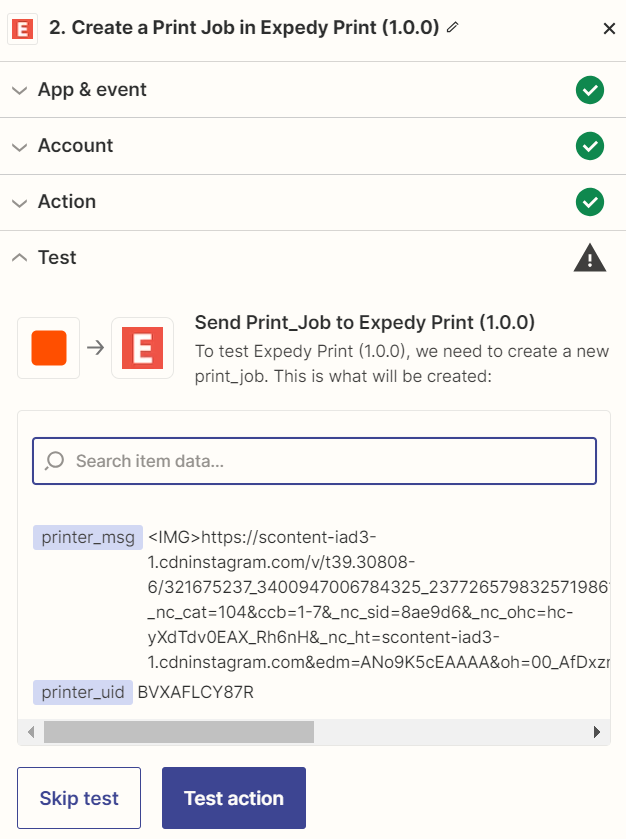
Inserite il vostro Printer UID, disponibile nella console Expedy sotto Printers. Componete quindi il messaggio con i dati da stampare. Utilizzate il tag <IMG> per stampare un'immagine, oppure i tag di layout per formattare il testo.
Passo 9, testare e pubblicare
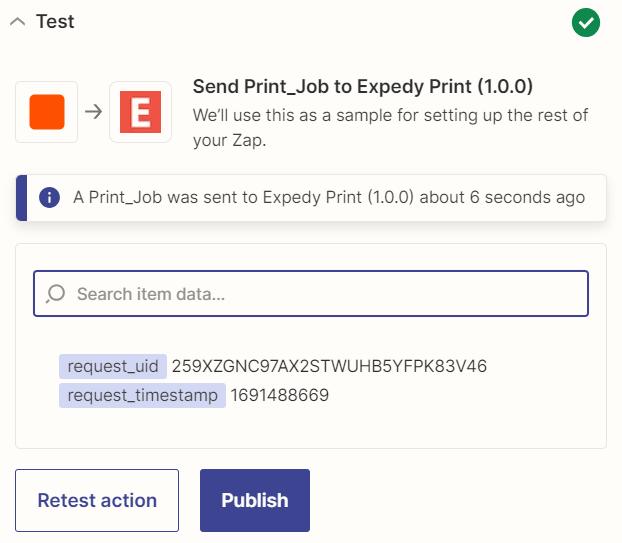
Fate clic su Test action. Un messaggio di successo conferma l'invio della stampa. In caso di errore, ricontrollate le vostre chiavi API e il Printer UID. Fate poi clic su Publish per attivare il vostro Zap.
Verificare la stampa
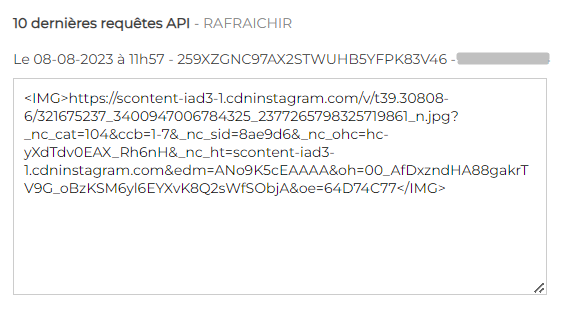
Potete confermare la corretta ricezione della stampa nella console Expedy in Printers → Selezione della stampante → Print Jobs History.
Serve aiuto per formattare i vostri scontrini? Seguite la guida al layout.
Potete anche aggiungere filtri e condizioni ai vostri Zap per gestire scenari di automazione più avanzati. Una domanda? Contattateci.