Collegare una stampante per scontrini a HubRise
Collega una sola stampante per scontrini a tutti i tuoi canali di vendita online in una volta, negozi eCommerce e piattaforme di consegna inclusi, con ExpedyPRINT e HubRise.
Gli ordini provenienti da qualsiasi fonte collegata vengono stampati automaticamente come scontrini uniformi:
- Negozi online (WooCommerce, Shopify, PrestaShop...)
- Piattaforme di consegna (Uber Eats, Just Eat, Deliveroo...)
Stampanti compatibili
- Stampanti Expedy Cloud Print:
PP-58EWG,PP-80EWG, XPDY80EWBG - Adattatore USB Cloud Print Box, compatibile con qualsiasi stampante ESC/POS o ESC/P (Epson, Star Micronics, Munbyn, Citizen...)
Prerequisiti
- Un account Expedy con una stampante attiva. Non l'hai ancora aggiunta? Segui la guida della tua macchina: Expedy XPDY80, HSPOS, Star Micronics o Raspberry Pi
- Un account HubRise, indispensabile per aggregare gli ordini delle piattaforme di consegna. Crealo prima di passare al passaggio successivo.
A seconda del connettore o del software di cassa utilizzato, questo collegamento può essere effettuato dal tuo partner. Verificalo con lui prima di iniziare.
Collegare HubRise alla tua stampante
Passaggio 1, Accedere alla console Expedy
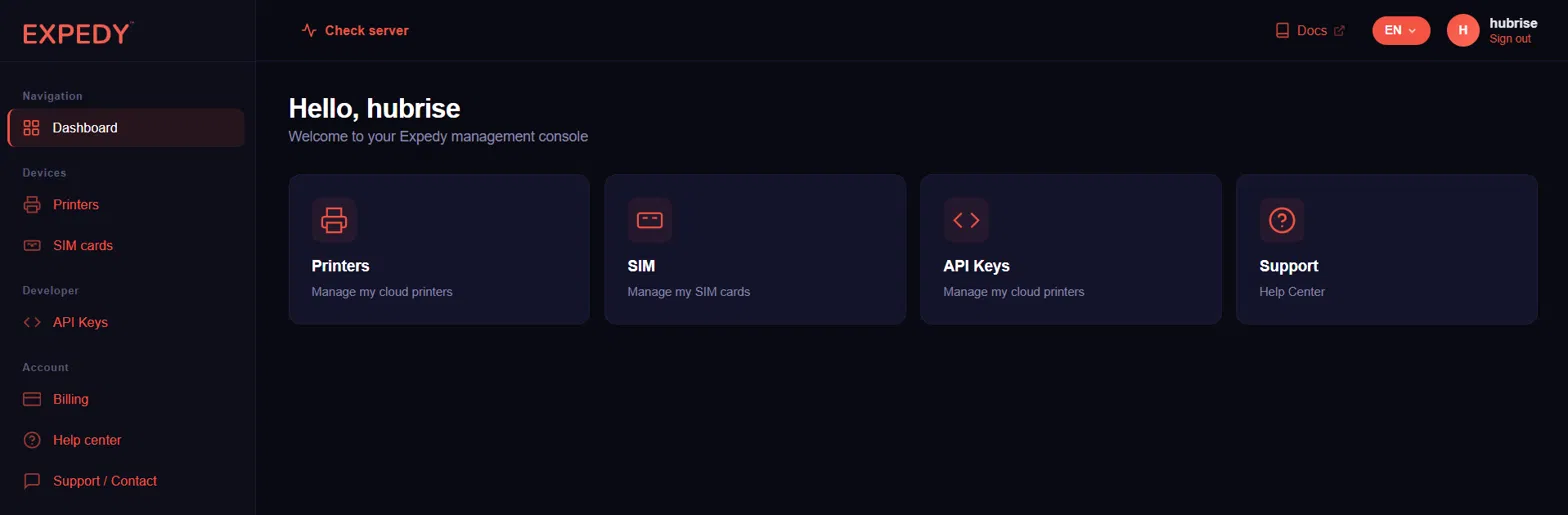
Accedi su https://www.expedy.fr/console/v3/
La dashboard dà accesso alle tue stampanti, alle tue SIM, alle tue chiavi API e al centro assistenza.
Passaggio 2, Aprire le tue stampanti
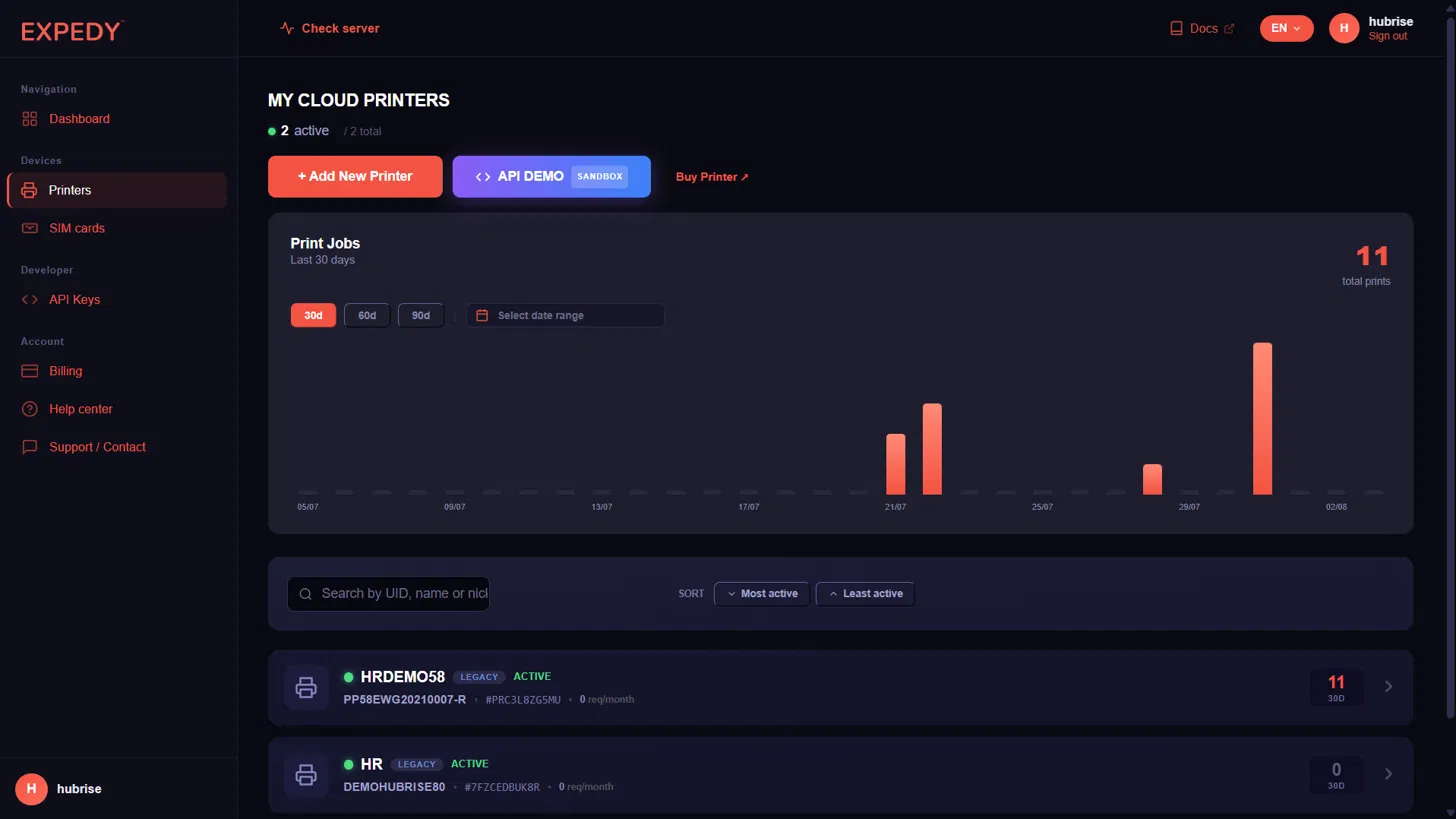
Nel menu di sinistra, sotto Dispositivi, fai clic su Stampanti, oppure vai direttamente su https://www.expedy.fr/console/v3/printers
Questa pagina elenca tutte le tue stampanti cloud con il loro UID, il numero di serie e il volume di stampa degli ultimi 30 giorni.
Passaggio 3, Selezionare la stampante da collegare
Fai clic sulla stampante che vuoi collegare a HubRise, poi apri la scheda Connessioni e plugin.
Nella sezione HubRise lo stato indica Non connesso. Fai clic su Connetti HubRise.

Passaggio 4, Accedere a HubRise
Vieni reindirizzato alla pagina di accesso di HubRise. Inserisci l'indirizzo e-mail e la password del tuo account HubRise, poi fai clic su Accedi.
Passaggio 5, Autorizzare la connessione e scegliere il punto vendita
HubRise ti chiede di autorizzare EXPEDY PRINT ad accedere a uno dei tuoi punti vendita.
Seleziona nell'elenco a discesa quello da associare a questa stampante, poi fai clic su Autorizza.
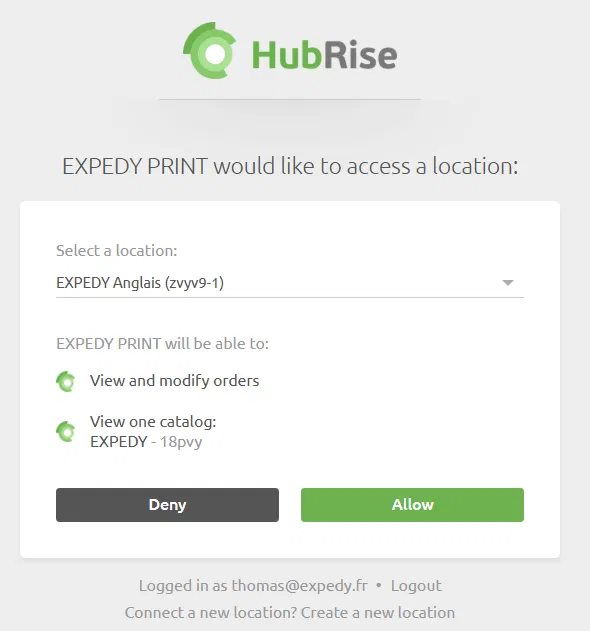
Una stampante è collegata a un solo punto vendita HubRise. Per servirne diversi, ripeti l'operazione su un'altra stampante.
Passaggio 6, Tornare alla console Expedy
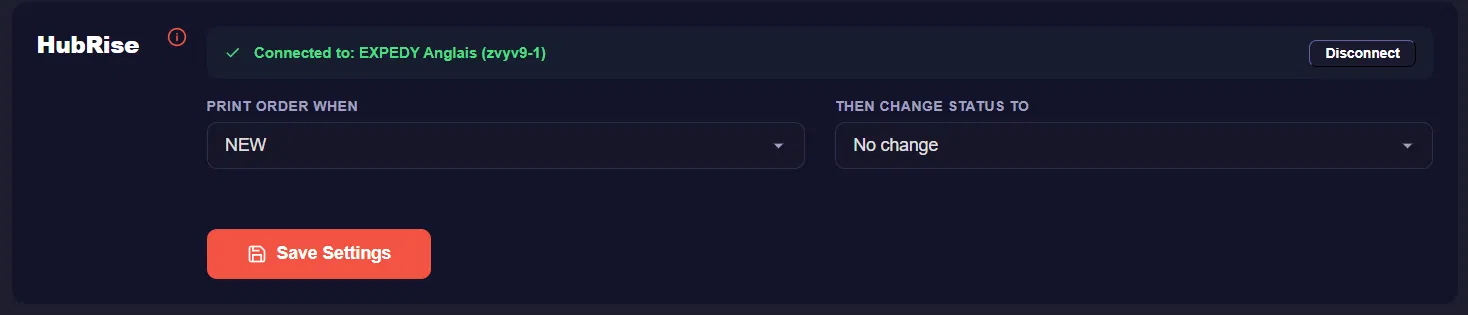
Vieni reindirizzato automaticamente alla tua console. La sezione HubRise mostra ora Connesso a seguito dal nome e dall'identificativo del punto vendita, insieme alle impostazioni di attivazione.
La connessione è attiva. Puoi annullarla in qualsiasi momento con il pulsante Disconnetti.
Impostazioni di attivazione
Due elenchi a discesa determinano quando viene stampato uno scontrino e cosa accade poi all'ordine.
Stampa ordine quando, lo stato dell'ordine che attiva la stampa: NEW, RECEIVED o ACCEPTED.
Poi cambia stato in, l'aggiornamento automatico dello stato una volta stampato lo scontrino: No change, Mark as received o Mark as accepted.
Fai sempre clic su Salva per confermare le modifiche.
Combinazioni di attivazione
| Stampare quando | Poi cambiare stato in | Risultato |
|---|---|---|
| NEW | No change | Stampa tutti i nuovi ordini. Stato invariato su HubRise e sulla piattaforma di origine. |
| NEW | Mark as received | Stampa tutti i nuovi ordini e porta lo stato a ricevuto. |
| NEW | Mark as accepted | Stampa tutti i nuovi ordini e porta lo stato ad accettato. |
| RECEIVED | No change | Stampa gli ordini ricevuti. Stato invariato su HubRise e sulla piattaforma di origine. |
| RECEIVED | Mark as accepted | Stampa gli ordini ricevuti e li contrassegna come accettati. |
| ACCEPTED | No change | Stampa solo gli ordini che hai già accettato manualmente. Gli ordini rifiutati o in attesa non vengono stampati. |
Scegli NEW con Mark as accepted per un flusso completamente automatico, in cui ogni ordine in arrivo viene stampato e confermato senza alcuna azione manuale. Scegli ACCEPTED con No change se vuoi esaminare ogni ordine prima che arrivi in cucina.
Personalizzare gli scontrini
Sempre nella pagina della stampante, il pannello Impostazioni stampante controlla il layout degli scontrini stampati dagli ordini HubRise e Shopify.
Intestazione dello scontrino
| Campo | Descrizione |
|---|---|
| Time zone | Definisce l'ora locale stampata sullo scontrino. Seleziona il tuo fuso orario perché gli orari degli ordini siano corretti. |
| Logo URL | Link diretto all'immagine del tuo logo, larghezza massima 603 px. Lascia vuoto per non stampare alcun logo. |
| Company name (header) | Nome commerciale stampato in caratteri grandi in cima allo scontrino. |
Piè di scontrino
Il piè di pagina riporta i tuoi dati legali e di contatto, stampati in fondo a ogni scontrino:
- Company e Registration number (partita IVA)
- Address line 1, Address line 2, Zipcode, City, Country
- Phone e Email
Compilare questi campi trasforma lo scontrino d'ordine in una ricevuta cliente conforme, utile per il click and collect e per gli ordini in consegna consegnati al cliente.
Opzioni avanzate
Number of copies, l'impostazione più richiesta. Scegli quanti scontrini identici vengono stampati per ogni ordine:
- 2 copie, una per la cucina e una per il bancone o la borsa di consegna
- 3 copie, cucina, bar e postazione di confezionamento
Ogni copia viene stampata in un solo passaggio, senza ristampa manuale.
Receipt template, il livello di dettaglio stampato sullo scontrino. Full details stampa lo scontrino completo con articoli, opzioni, prezzi, dati cliente e totali; i modelli più brevi producono uno scontrino di produzione compatto.
Tandem printer (copy to another printer), inserisci l'UID di una seconda stampante Expedy perché riceva una copia esatta di ogni scontrino. Ideale per ripartire il carico tra cucina e bancone, o tra due piani dello stesso locale, senza creare una seconda connessione HubRise.
Fai clic su Salva per applicare il layout.
Testare l'installazione
- Effettua un ordine di prova su una delle piattaforme collegate al tuo punto vendita HubRise
- Verifica che lo scontrino esca dalla stampante in pochi secondi
- Verifica su HubRise che lo stato dell'ordine corrisponda all'opzione scelta in Poi cambia stato in
Se non viene stampato nulla, verifica che la stampante sia accesa e attiva nella console e che il punto vendita selezionato durante l'autorizzazione sia quello che riceve gli ordini.
Ti serve aiuto? Apri un ticket di assistenza