Stampare gli ordini GoodBarber eCommerce con Zapier
GoodBarber eCommerce si collega a Expedy PRINT tramite Zapier. Ogni nuovo ordine effettuato nella tua app o nel tuo negozio web avvia una stampa, e lo scontrino esce dalla tua stampante cloud in pochi secondi.
Il webhook GoodBarber nativo descritto nelle versioni precedenti di questa guida non è più utilizzato. Zapier è ora l'unico percorso supportato.
Ciò che ti serve
- Un account Expedy con una stampante attiva. Non l'hai ancora aggiunta? Segui la guida della tua macchina, Expedy XPDY80, HSPOS, Star Micronics o Raspberry Pi
- Un account GoodBarber eCommerce
- Un account Zapier, gratuito fino a 100 attività al mese
A seconda della tua configurazione, questo collegamento può essere effettuato dal tuo partner o dalla tua agenzia. Verificalo prima di iniziare.
Passaggio 1, Creare lo Zap
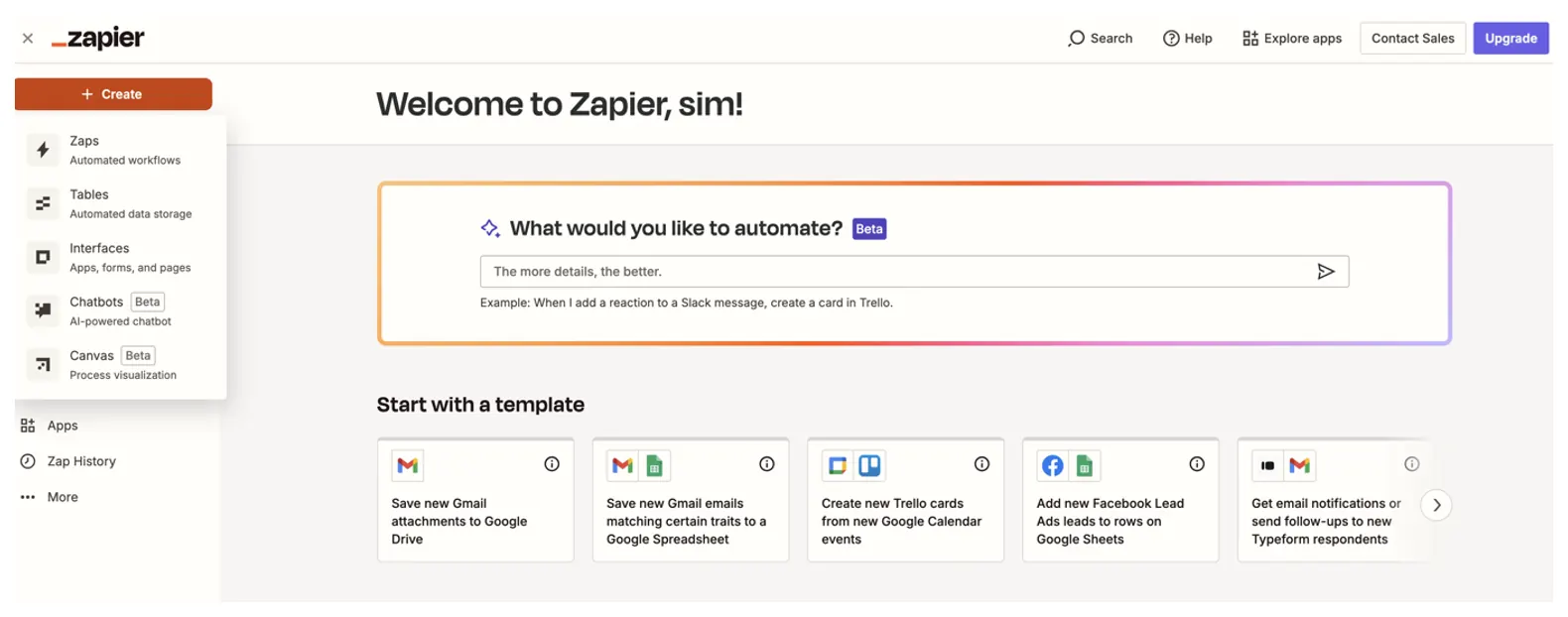
Accedi a Zapier, fai clic su + Create nel menu di sinistra, poi su Zaps.
Passaggio 2, Impostare GoodBarber eCommerce come trigger
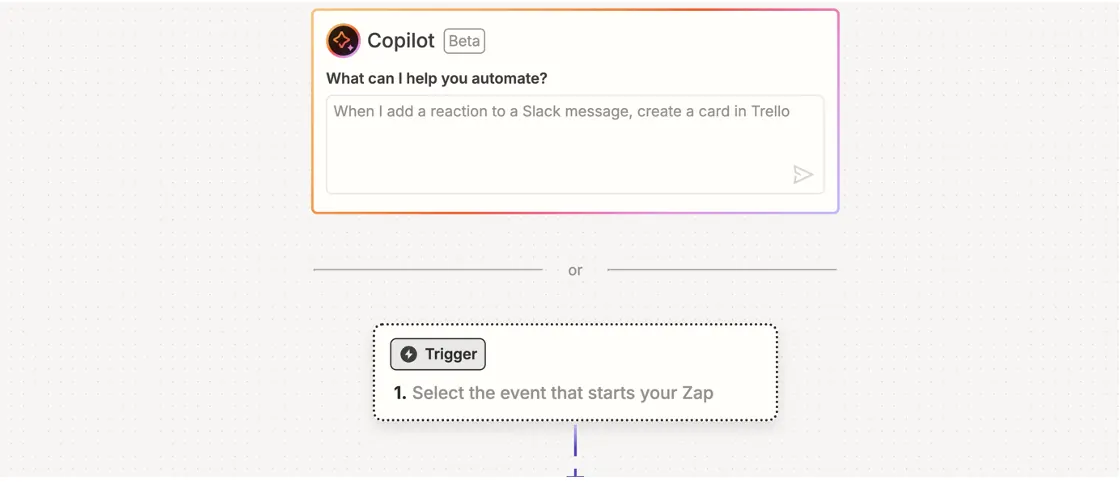
Nell'editor dello Zap, fai clic sul blocco Trigger, Select the event that starts your Zap.
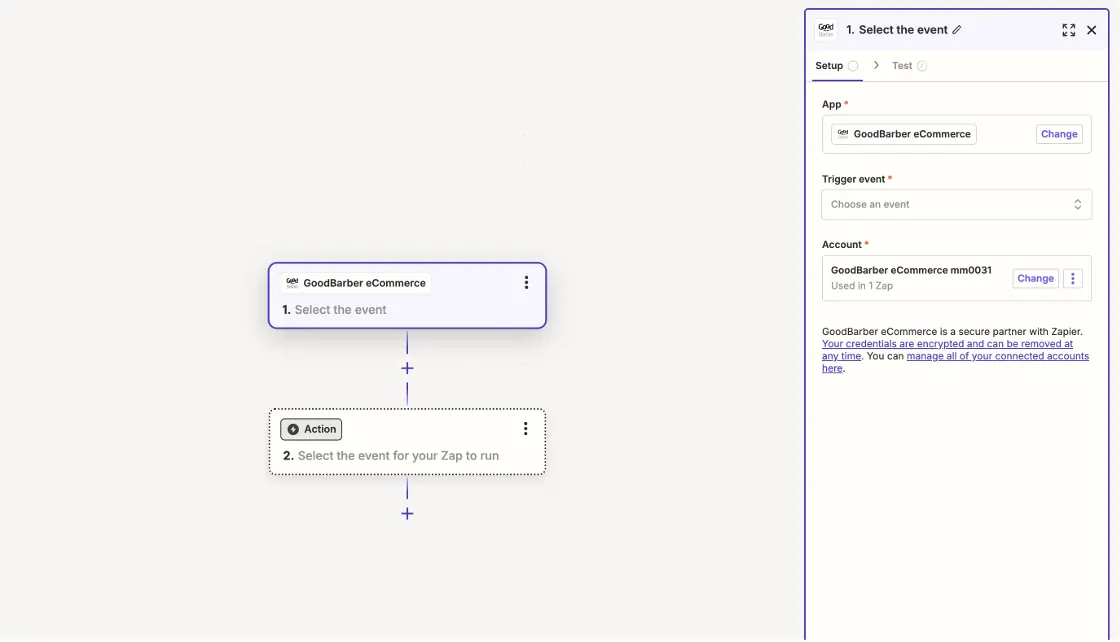
Cerca e seleziona GoodBarber eCommerce, poi scegli New Order come evento trigger.
Passaggio 3, Collegare il tuo account GoodBarber
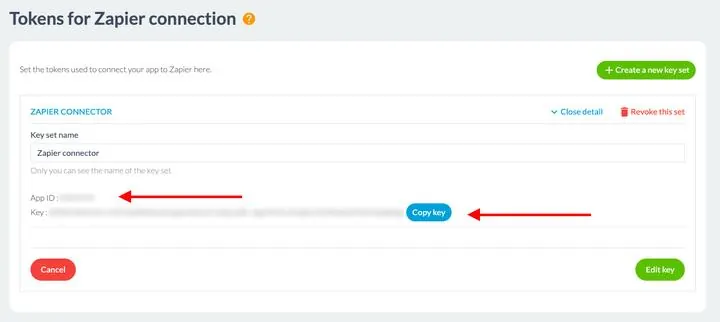
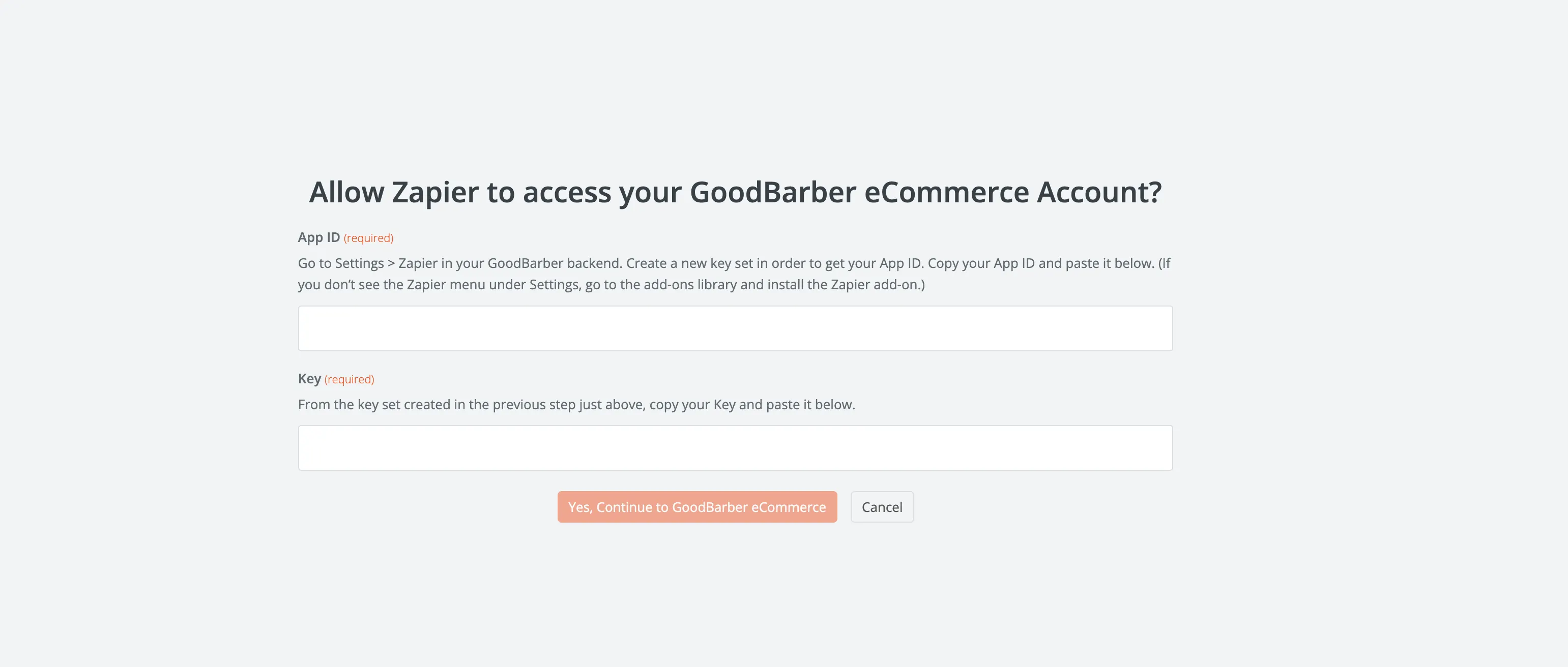
Zapier chiede l'App ID e la Key del tuo negozio GoodBarber.
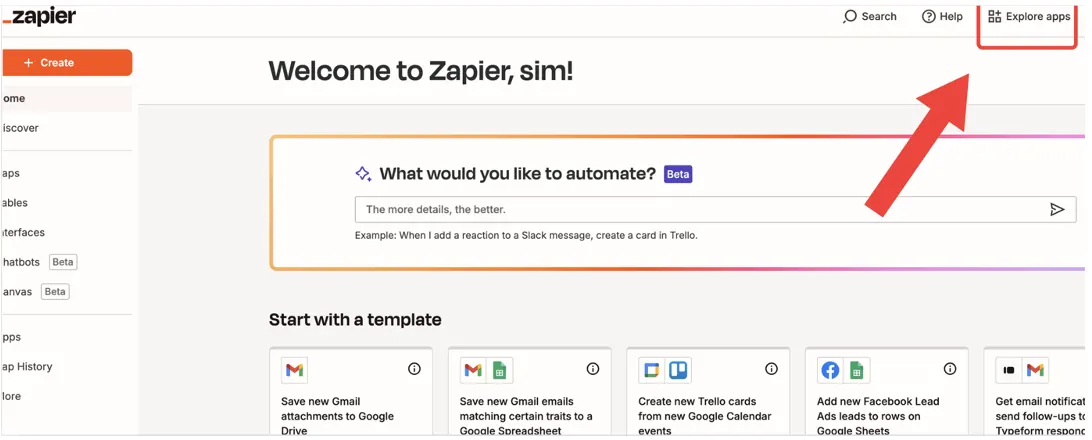
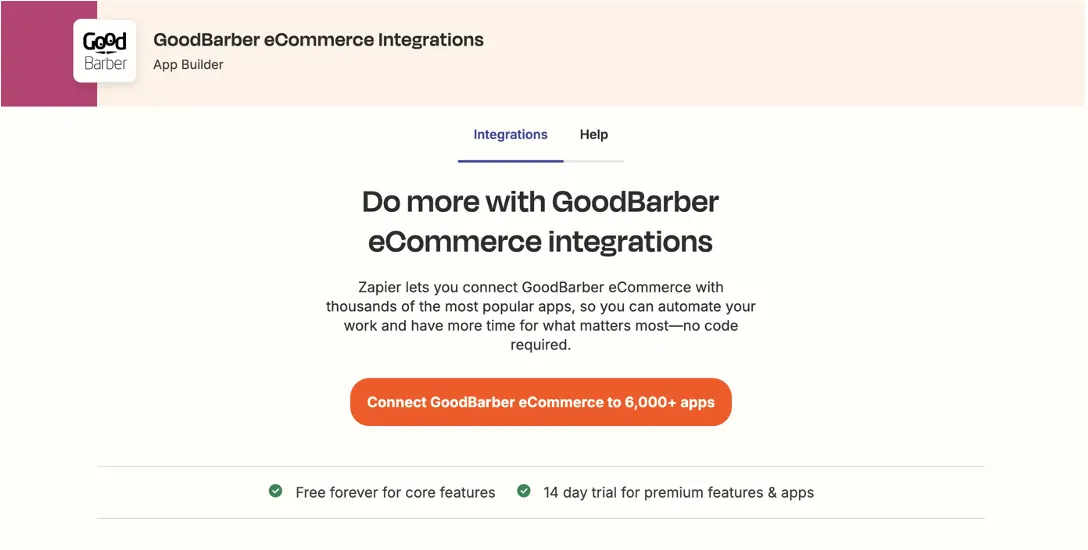
Apri il menu Explore apps in Zapier e cerca GoodBarber eCommerce.
Poi, nel tuo back office GoodBarber:
- Apri l'Extensions Store e installa l'estensione Zapier se non c'è già
- Vai su Settings, Zapier
- Fai clic su Create a new key set, compaiono l'App ID e la Key
- Copia entrambi i valori
Incollali nella finestra di Zapier, poi fai clic su Yes, Continue to GoodBarber eCommerce.
Il trigger è configurato, il blocco ora indica 1. New Order.
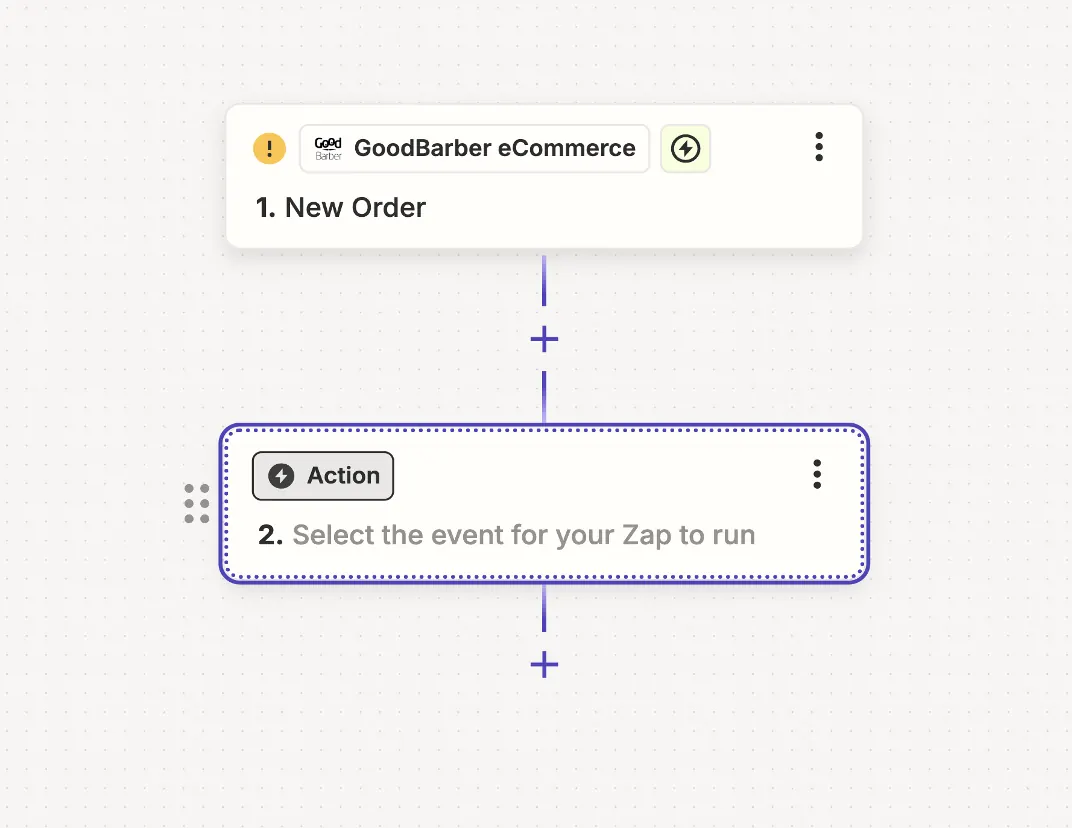
Passaggio 4, Aggiungere Expedy Print come azione
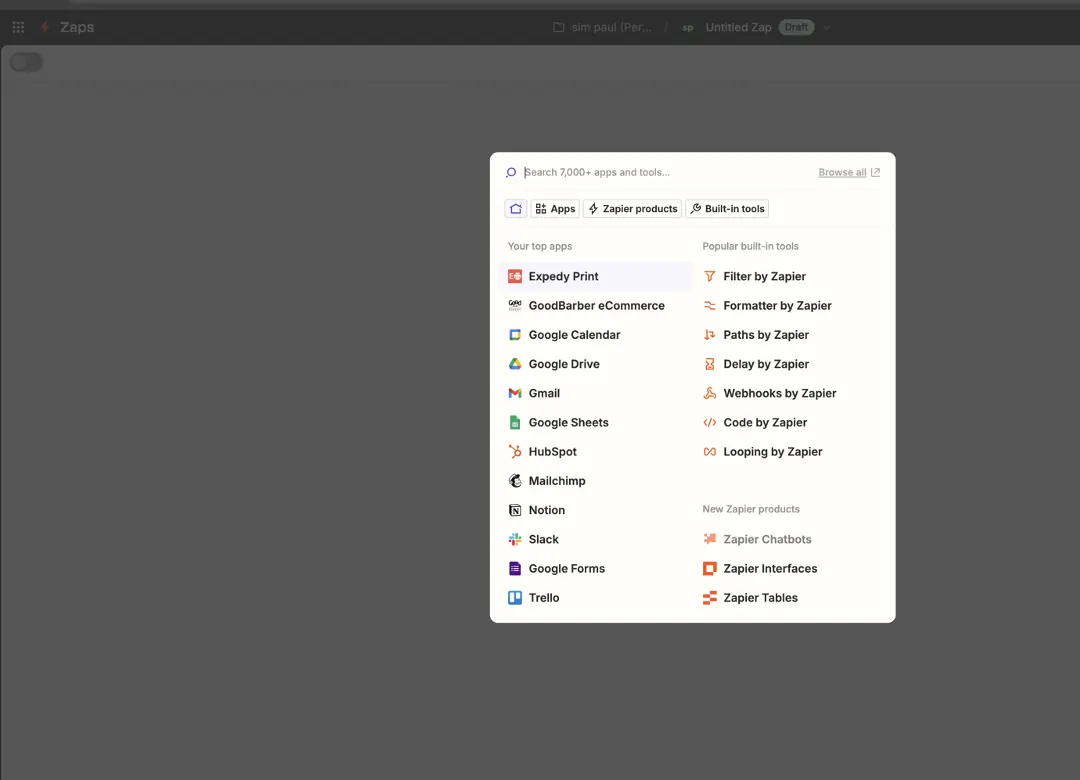
Fai clic sul blocco Action e seleziona Expedy Print.
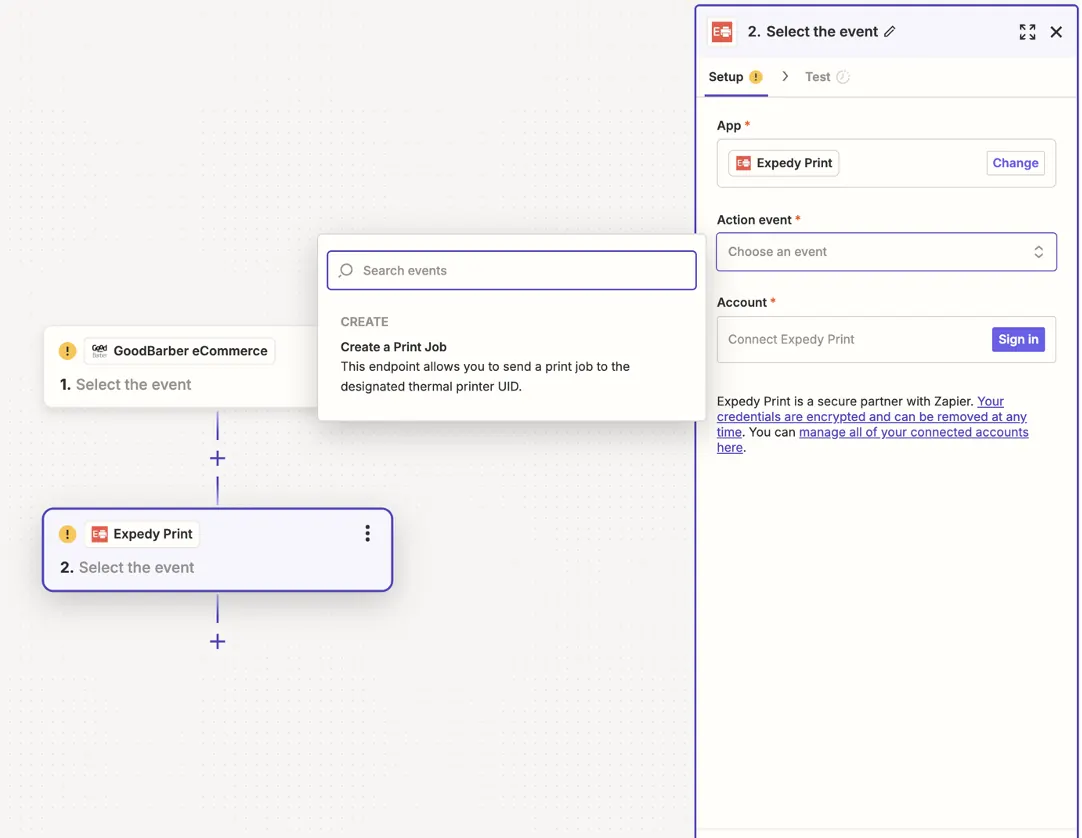
Scegli Create a Print Job come evento di azione.
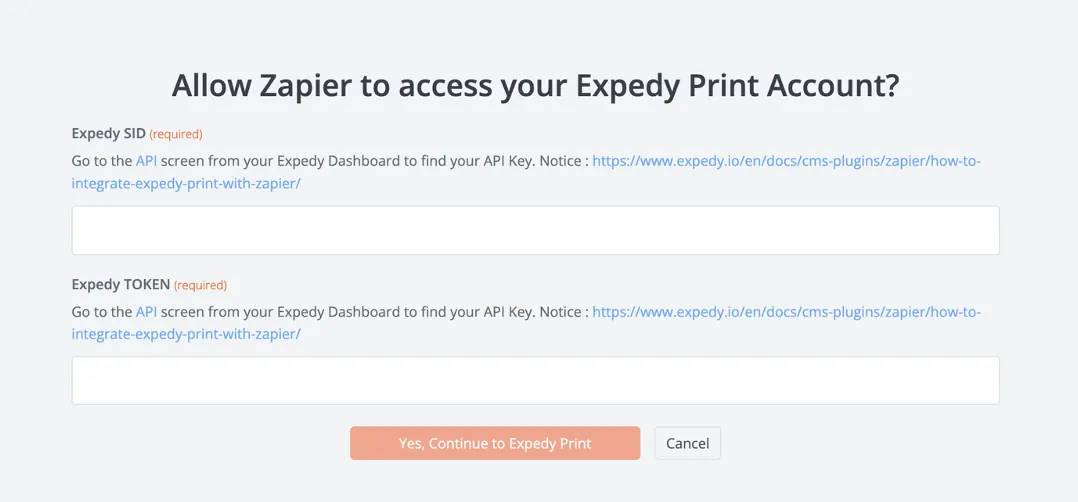
Collega il tuo account Expedy con il tuo Expedy SID e il tuo Expedy TOKEN. Entrambi si trovano nella console Expedy, nella pagina della stampante, nella scheda Chiavi API & UID.
Compila poi il lavoro di stampa:
| Campo | Cosa inserire |
|---|---|
| Printer UID | L'UID Stampante API, nella stessa scheda Chiavi API & UID |
| Message | Il contenuto dello scontrino, costruito con i campi ordine GoodBarber proposti da Zapier: numero ordine, cliente, articoli, totale, indirizzo di consegna |
Usa i tag di layout per allineare, ridimensionare ed evidenziare il testo, e il tag immagine per stampare il tuo logo.
Passaggio 5, Testare e attivare lo Zap
Fai clic su Test action. Deve uscire uno scontrino dalla stampante. Se Zapier restituisce un errore, controlla Expedy SID, Expedy TOKEN e Printer UID.
Fai poi clic su Publish per attivare lo Zap. Da quel momento ogni nuovo ordine GoodBarber si stampa automaticamente.
Puoi verificare ogni stampa nella console, nella pagina della stampante, nel pannello Cronologia stampe.
Per approfondire
Hai una domanda? Apri un ticket di assistenza