Impostazioni della connessione GPRS SIM 2G 3G 4G
Attivate la connettività dati mobile sulla vostra stampante Expedy per inviare stampe da qualsiasi luogo, senza Wi-Fi e senza Ethernet. Con una SIM installata, la stampante resta connessa tramite la rete cellulare: la soluzione ideale per installazioni mobili, negozi temporanei, flotte di consegna o qualsiasi sede priva di connessione Internet fissa.
ℹ️ Il modem GPRS della stampante è compatibile con tutti gli operatori che utilizzano le seguenti frequenze: 900 / 1800 / 850 / 1900 MHz
⚠️ Consigliamo di disattivare il Wi-Fi (impostazione NONE) prima di testare la connessione 3G/4G, per evitare conflitti. Vedere configurazione Wi-Fi.
Inserire la SIM
Stampante cloud da 58 mm
Stampante cloud da 80 mm
SIM e APN
La maggior parte delle SIM si connette automaticamente. Tuttavia, in base al vostro operatore mobile, potrebbe essere necessario configurare manualmente l'APN per attivare i dati mobili sulla stampante.
Di norma trovate il vostro APN nella documentazione del vostro operatore o sul suo portale di assistenza clienti.
Configurare l'APN (API remota)
Inviate il comando seguente dalla console Expedy, in Printers -> Select printer, oppure tramite l'API:
<SETAPN>your_apn</SETAPN>
Per maggiori dettagli consultate la documentazione del tag
<SETAPN>.
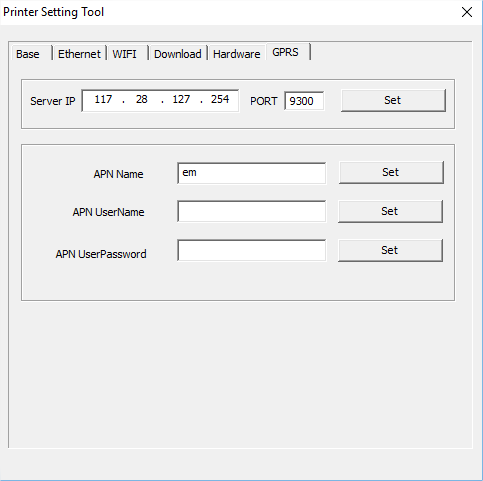
Configurare l'APN (software Windows)
- Scaricate e installate il software PrinterSetting (vedere la guida all'installazione)
- Andate alla sezione GPRS
- Nel campo APN Name, inserite l'APN fornito dall'operatore della vostra SIM
- Fate clic su SET per applicare
La connessione non funziona? (LED rosso lampeggiante)
Se la connessione GPRS non riesce e il LED lampeggia una volta in rosso, verificate i punti seguenti:
- Verificate che l'APN sia configurato correttamente per il vostro operatore
- Controllate la vostra configurazione del server SNTP, consigliamo di utilizzare time.google.com
- Ancora non funziona? Contattate il nostro team di assistenza