Installation sur Raspberry Pi
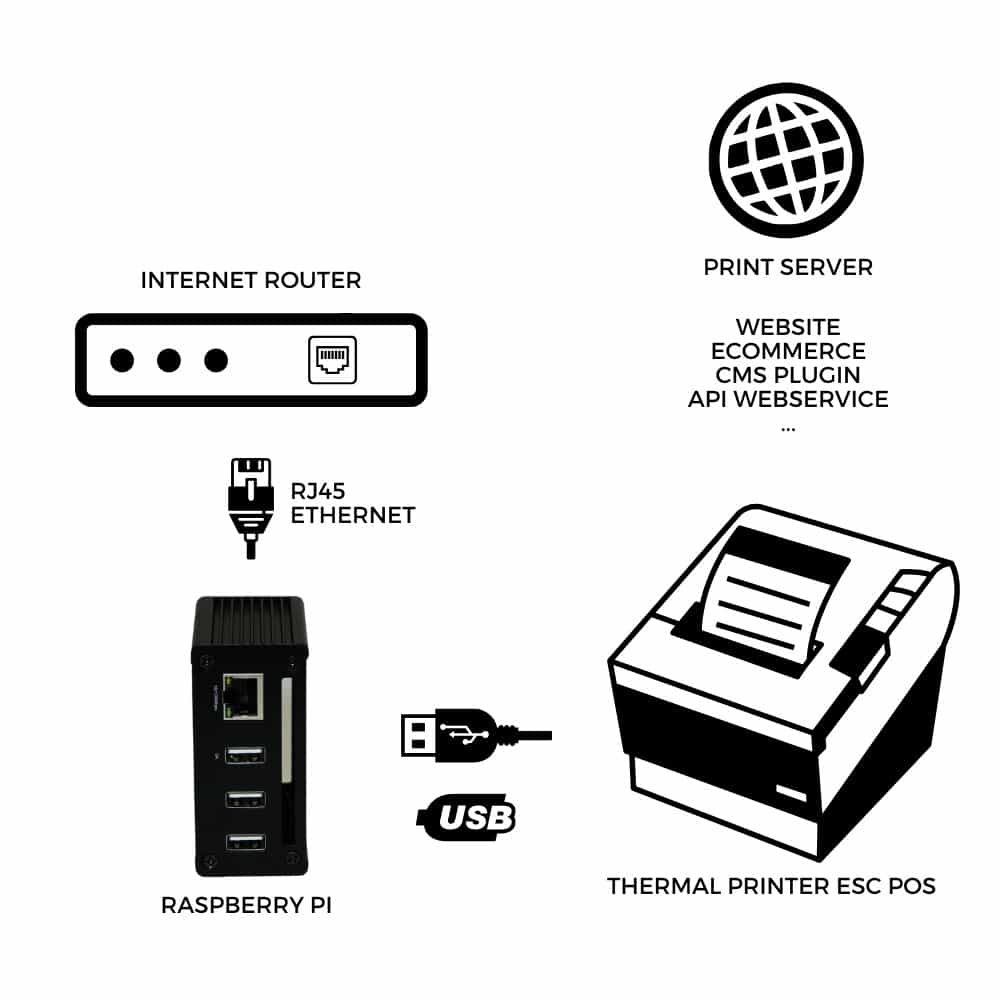
Transformez votre Raspberry Pi Zero ou 4 en serveur d'impression cloud. Branchez une imprimante USB, connectez-vous au réseau et envoyez des impressions depuis n'importe quelle application ou API.
Vous avez acheté une carte SD Expedy pour Raspberry Pi ou le fichier IMG.GZ à télécharger, compatibles Raspberry Pi Zero et 4, toutes versions. Merci de votre confiance ! 😊
ℹ️ Vous utilisez un Raspberry Pi 1, 2, 3 ou 5 ? Contactez-nous
Vous avez déjà une carte SD préinstallée ? Passez directement à l'étape 4, Démarrer le RPI.
1. Télécharger le fichier IMG.GZ
Téléchargez le fichier image Expedy depuis votre confirmation de commande ou directement depuis la fiche produit.
2. Installer Raspberry Pi Imager
Téléchargement : https://www.raspberrypi.com/software/
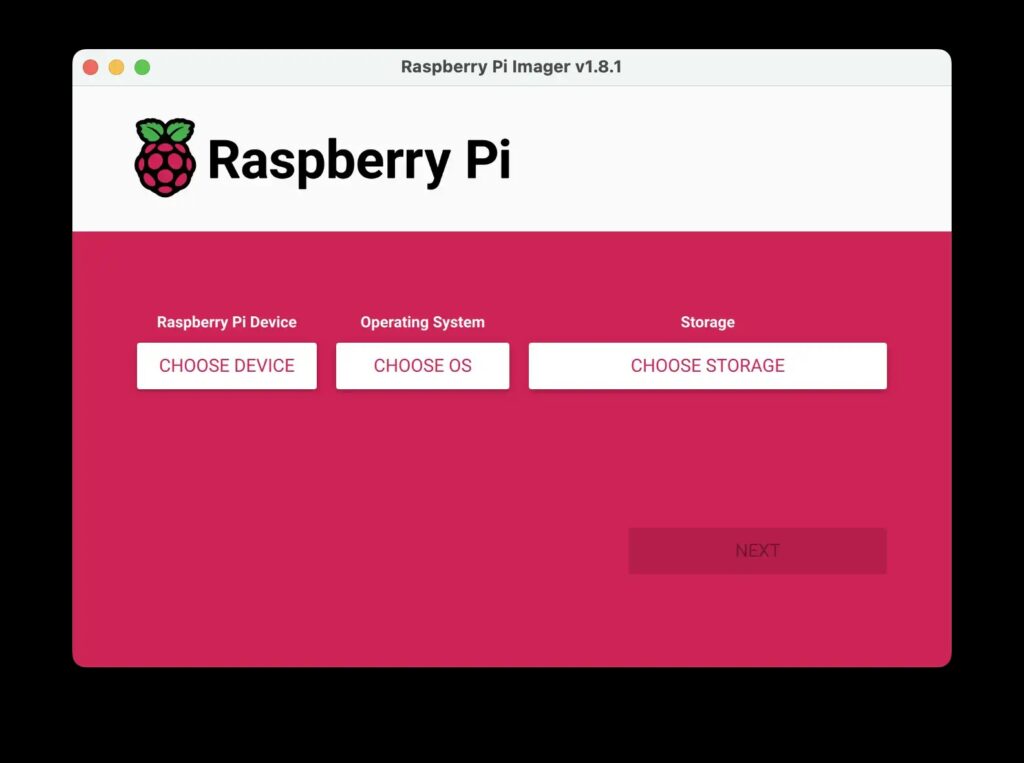
- Insérez une carte SD neuve dans votre ordinateur (minimum 8 Go)
- Raspberry Pi Device, laissez vide
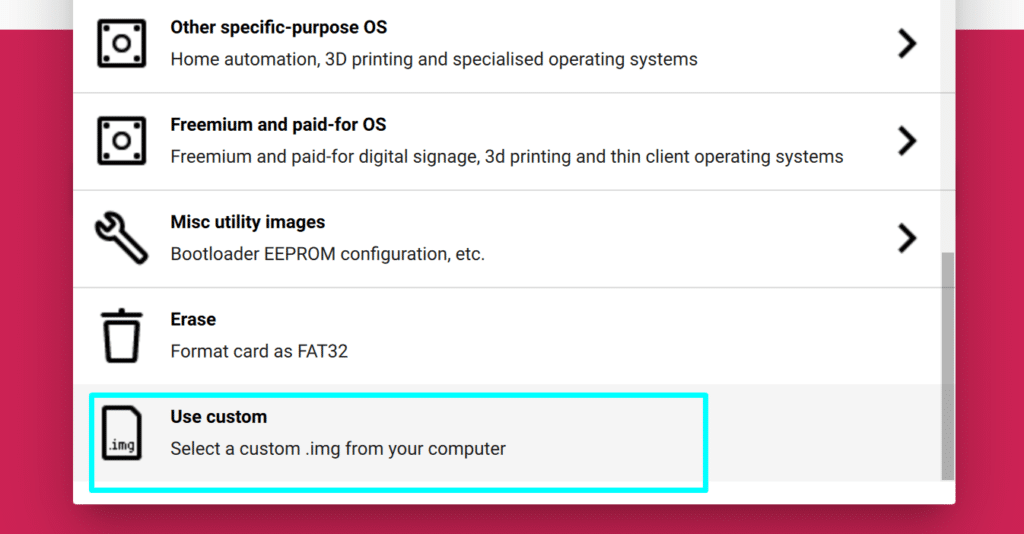
- Operating System, sélectionnez Use Custom et choisissez le fichier
.img.gztéléchargé - Storage, sélectionnez votre carte SD
- Cliquez sur Write. Si Raspberry Pi Imager propose d'appliquer des réglages personnalisés, choisissez No
3. Saisir votre clé API
- Insérez la carte SD dans votre ordinateur
- Ouvrez le volume boot de la carte SD
- Modifiez le fichier
rpi_id.txtet saisissez la clé RPI ID unique reçue par email, Acheter une clé - Enregistrez le fichier et éjectez la carte SD en toute sécurité
4. Démarrer le RPI
- Insérez la carte SD dans votre Raspberry Pi Zero ou 4
- Raccordez le Raspberry Pi à votre routeur via un câble Ethernet
- Branchez votre imprimante sur le port USB1
- Mettez le Raspberry Pi sous tension
5. Paramétrage de l'imprimante
- Connectez-vous sur https://www.expedy.fr/console/v3/
- Ouvrez l'appareil, depuis Machines ou depuis Imprimantes selon la façon dont il a été enregistré
- Dans la carte Vérifier le statut, cliquez sur Vérifier le statut. Pour un Raspberry Pi, la console interroge la machine via l'API et répond Online ou Offline
- Ouvrez la carte Paramètres Raspberry Pi et cliquez sur Scan USB
- La grille Ports USB liste ce qui est branché sur
USB 1àUSB 4. Un port sans rien de branché affiche Libre, et l'heure du Dernier scan apparaît à côté du titre
Chaque port détecté expose ensuite ses propres sélecteurs :
| Sélecteur | Options |
|---|---|
| Mode impression | ESC/POS pour les imprimantes ticket pilotées en commandes ESC/POS (Epson TM, Star TSP143, Munbyn, Citizen), aucun pilote nécessaire. LABEL pour les imprimantes laser, jet d'encre, étiquettes et photo, qui exigent un pilote. |
| Largeur | 58, 80, 104 ou 210 MM, correspondant au rouleau réellement chargé |
| Mode graphique | Graphics (Default), ou BitImageRaster / BitImageColumn si le support vous le demande |
Pas encore enregistré sur votre compte ? Voir Ajouter un serveur d'impression Raspberry Pi à votre compte.
6. Connecter votre application
- Parcourir les intégrations sans code
- Créer un travail d'impression avec l'API
- Mettre en page vos tickets
Questions fréquentes
Le PING n'affiche pas la date du jour, que vérifier ?
- Vérifiez la connexion réseau
- Assurez-vous que la clé RPI ID est correctement saisie dans
rpi_id.txt - Vérifiez que le port 1883 est ouvert sur votre routeur. La plupart des box Internet standard l'ouvrent par défaut, contactez votre fournisseur réseau si vous n'avez pas accès au routeur
Le Raspberry Pi est connecté et l'imprimante est reconnue, mais rien ne s'imprime ?
- Allez dans Printers → Sélectionnez l'imprimante → Print Jobs History et vérifiez la présence de requêtes API
- Vérifiez le branchement USB sur le port USB1, les plugins et Zapier utilisent USB1 par défaut. En intégration sur mesure, vous pouvez cibler n'importe quel port USB et connecter jusqu'à 4 imprimantes sur le même Raspberry Pi
Le Raspberry Pi peut-il se connecter en Wi-Fi ?
Oui, le Wi-Fi est pris en charge. Pour plus de détails, contactez-nous.