Connexion câble Ethernet et WiFi
Transformez n'importe quelle imprimante compatible en serveur d'impression à distance avec l'Expedy Cloud Print Box.
⚠️ Les ports 1883 et 8883 doivent être ouverts sur votre réseau pour que l'adaptateur se connecte aux serveurs Expedy.
1. Connexion en Ethernet
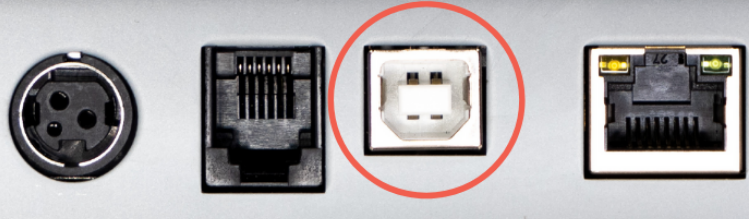
- Branchez un câble Ethernet RJ45 entre la Cloud Print Box et votre routeur Internet
- Branchez un câble USB entre la Cloud Print Box et votre imprimante (port USB Type-B, généralement à l'arrière de l'imprimante)
⚠️ Utilisez toujours, si possible, le câble USB fourni par le fabricant de l'imprimante
- Allumez d'abord l'imprimante, puis branchez le câble d'alimentation de la Cloud Print Box
- La Cloud Print Box démarre et se connecte automatiquement à Internet
2. Vérifier la connectivité

- Connectez-vous à la console Expedy
- Rendez-vous dans Machines et sélectionnez votre machine
- Vérifiez que Last PING affiche la date et l'heure du jour, ce qui confirme la connexion à Internet
3. Détecter et configurer l'imprimante
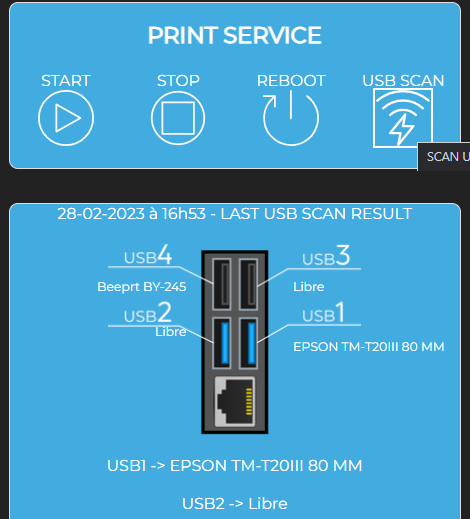
- Dans la section Print Service, cliquez sur USB Scan
- Sélectionnez ESC/POS comme type d'imprimante
- Choisissez la largeur du papier : 58 mm ou 80 mm
- Réglez le mode graphique approprié
- Cliquez sur Save
Votre imprimante est maintenant prête à recevoir des impressions à distance via l'API ou les plugins eCommerce.
4. Connexion en Wi-Fi
Les fréquences 2,4 GHz et 5 GHz sont toutes deux prises en charge.
ℹ️ Pour configurer le Wi-Fi, la Cloud Print Box doit déjà être connectée à Internet, via un câble Ethernet ou un dongle USB 4G.
Ajouter un réseau Wi-Fi
- Connectez-vous à la console Expedy
- Rendez-vous dans Machines et sélectionnez votre machine
- Dans le module Wi-Fi, cliquez sur Add New
- Saisissez le SSID (nom du réseau) et le mot de passe
💡 Si vous n'avez pas modifié les identifiants de votre routeur, ils figurent généralement sur une étiquette au dos du routeur ou sur son écran LCD
- Cliquez sur Save New SSID pour valider
- Cliquez sur Update Configuration pour envoyer les réglages Wi-Fi à l'appareil