Comment intégrer Expedy Print avec Zapier
Avant de commencer : il vous faut un compte Expedy et une imprimante active dessus. Pas encore ajoutée ? Suivez le guide de votre machine, Expedy XPDY80, HSPOS, Star Micronics ou Raspberry Pi.
Connectez Expedy Print à des milliers d'applications et déclenchez des impressions automatiques à partir de n'importe quel événement, sans écrire de code.
Exemples d'automatisations possibles :
- Imprimer un bon de préparation à chaque nouvelle commande (Amazon Seller, eBay, Wix...)
- Imprimer une étiquette d'expédition quand son statut passe à "Ready to print" (Packlink, ShippyPro...)
- Imprimer un document dès son enregistrement dans un dossier (Google Drive, Dropbox, OneDrive...)
- Imprimer une photo à chaque nouvelle publication (WordPress, Instagram, Facebook, Flickr...)
Qu'est-ce que Zapier ?
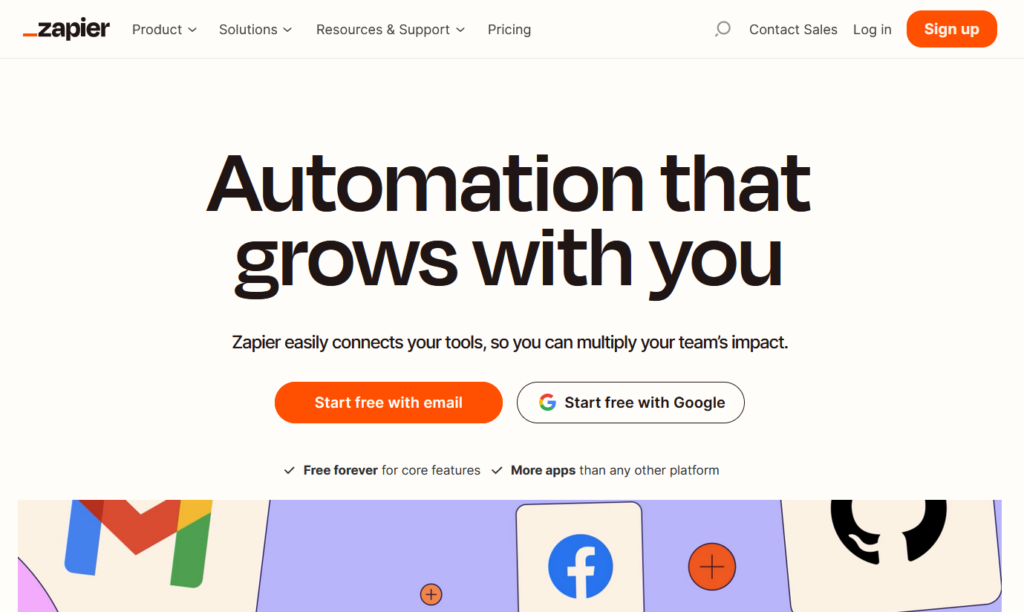
Zapier est une plateforme d'automatisation en ligne qui connecte des applications et services sans aucune programmation. Elle repose sur des workflows automatisés appelés Zaps : chaque Zap déclenche une action dans une application en réponse à un événement survenu dans une autre.
Zapier est gratuit jusqu'à 100 tâches par mois.
Créer un Zap avec Expedy Print
Étape 1, créer un compte Zapier
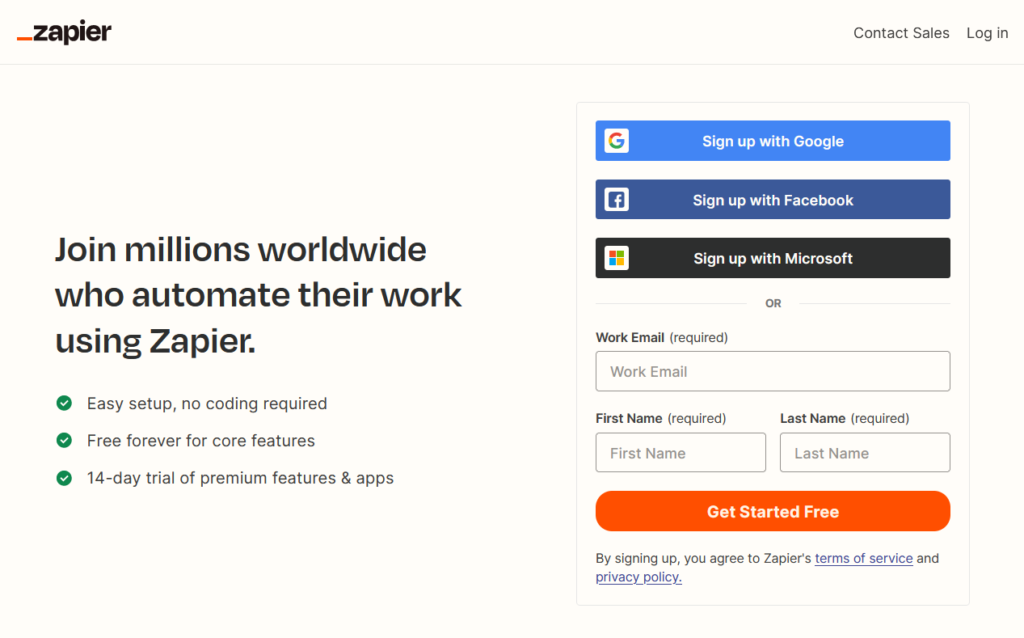
Inscrivez-vous sur zapier.com avec votre email, ou utilisez votre identifiant Google, Facebook ou Microsoft.
Étape 2, créer un nouveau Zap
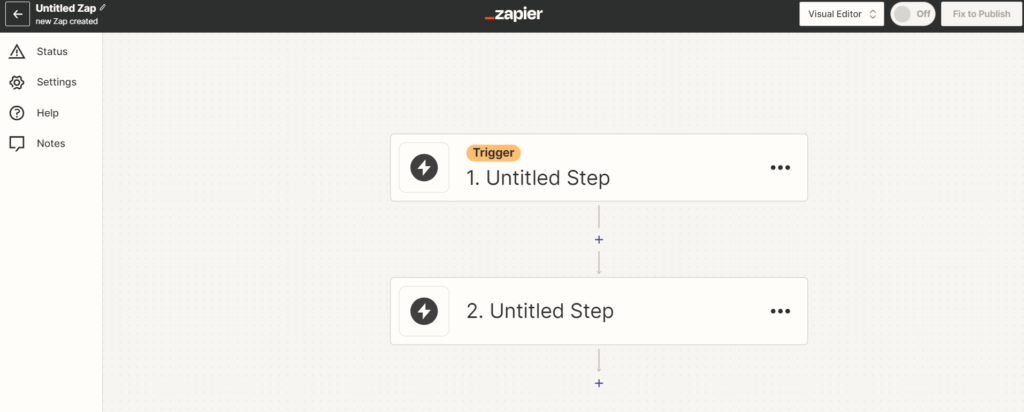
Rendez-vous dans la section Zaps et cliquez sur Create a Zap.
Étape 3, choisir l'application déclencheuse
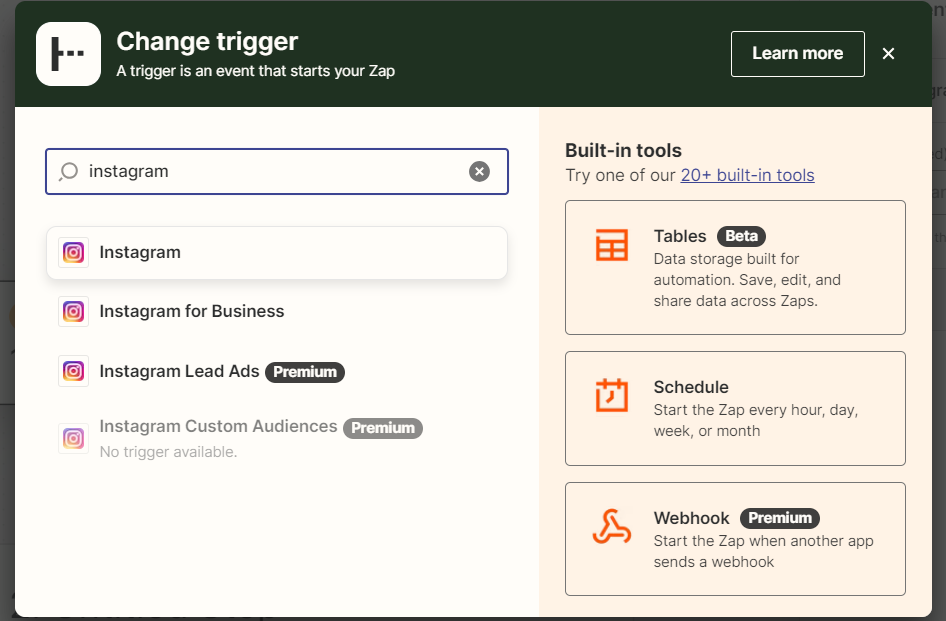
Cliquez sur Trigger et sélectionnez l'application qui lancera l'automatisation. Dans cet exemple, nous utilisons Instagram.
Étape 4, choisir l'événement déclencheur
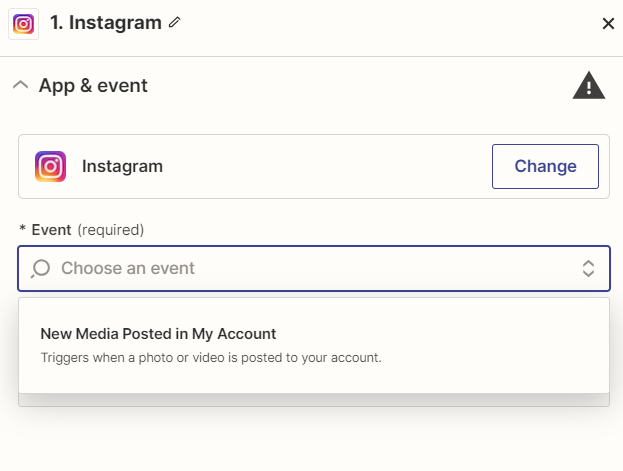
Sélectionnez l'événement qui déclenchera l'impression. Ici : New post published.
Étape 5, ajouter Expedy Print comme action
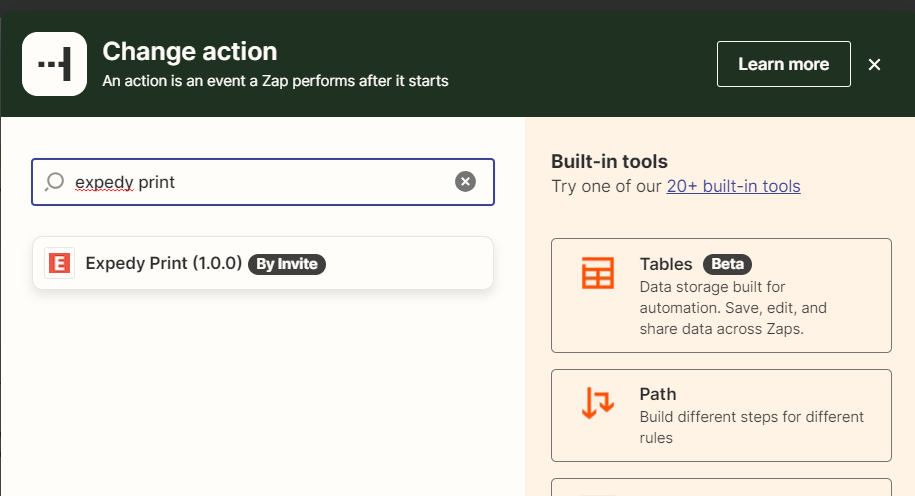
À l'étape action, recherchez et sélectionnez Expedy Print.
Étape 6, sélectionner l'événement d'action
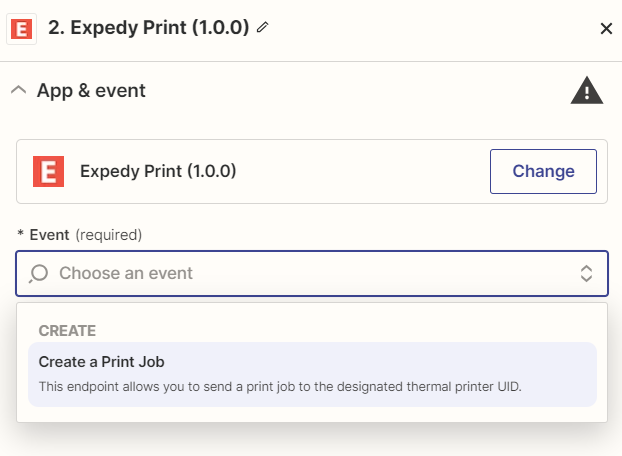
Sélectionnez Create a Print Job.
Étape 7, connecter votre compte Expedy
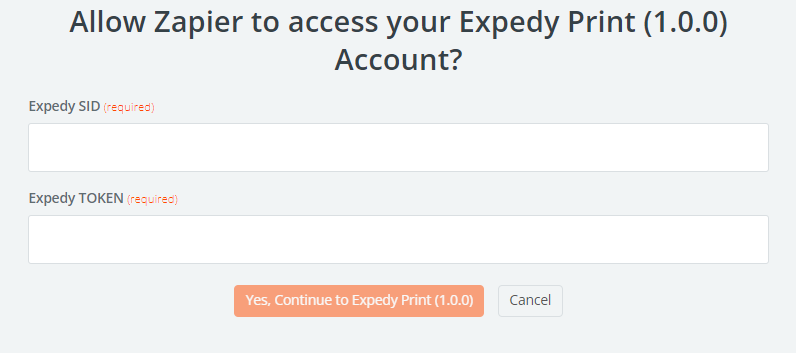
Créez une nouvelle connexion en saisissant vos API SID et TOKEN, disponibles dans la console Expedy sous API.
Étape 8, configurer l'impression
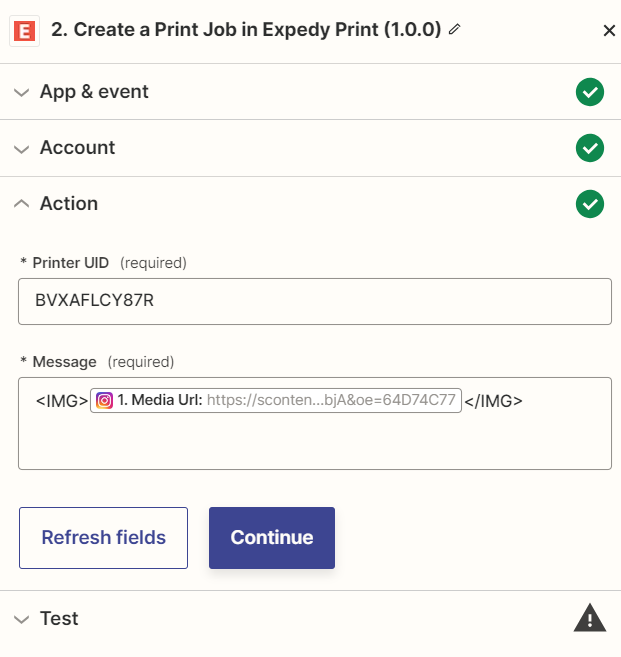
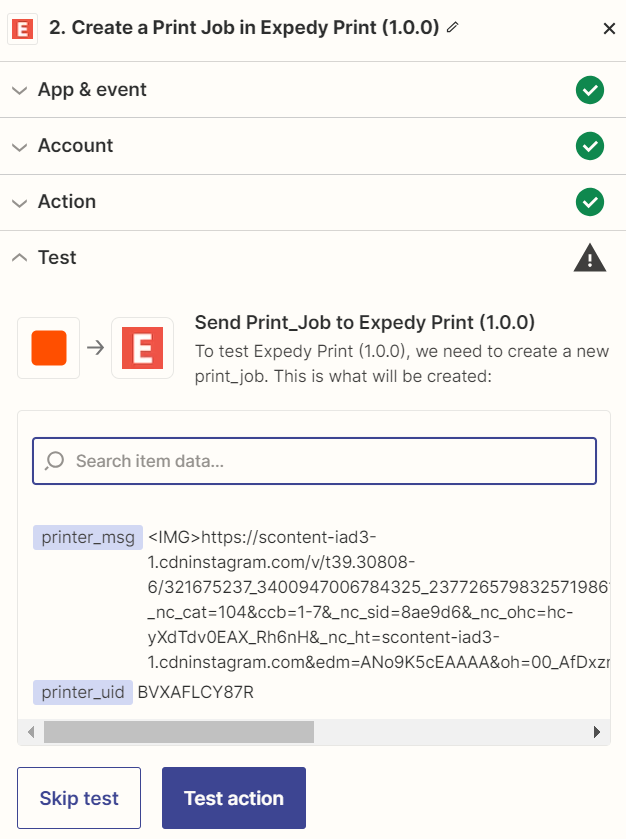
Saisissez votre Printer UID, disponible dans la console Expedy sous Printers. Composez ensuite le message avec les données à imprimer. Utilisez la balise <IMG> pour imprimer une image, ou les balises de mise en page pour mettre en forme le texte.
Étape 9, tester et publier
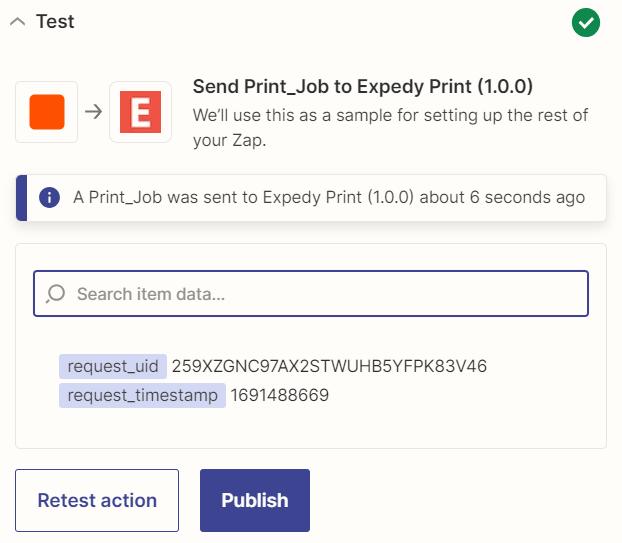
Cliquez sur Test action. Un message de succès confirme l'envoi de l'impression. En cas d'erreur, vérifiez vos clés API et le Printer UID. Cliquez ensuite sur Publish pour activer votre Zap.
Vérifier l'impression
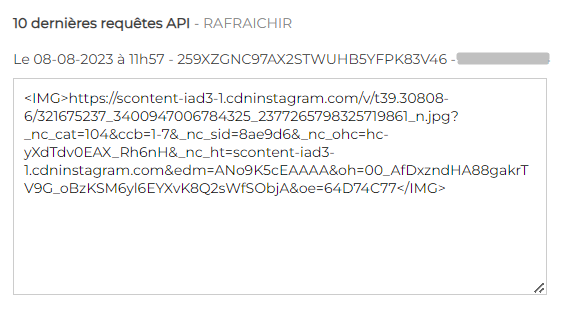
Vous pouvez confirmer la bonne réception de l'impression dans la console Expedy via Printers → Sélection de l'imprimante → Print Jobs History.
Besoin d'aide pour mettre en forme vos tickets ? Suivez le guide de mise en page.
Vous pouvez également ajouter des filtres et des conditions à vos Zaps pour gérer des scénarios d'automatisation plus avancés. Une question ? Contactez-nous.