Connecter une imprimante ticket à HubRise
Reliez une seule imprimante ticket à tous vos canaux de vente en ligne, boutiques eCommerce et plateformes de livraison comprises, avec ExpedyPRINT et HubRise.
Les commandes issues de n'importe quelle source connectée sont imprimées automatiquement sous forme de tickets normalisés :
- Boutiques en ligne (WooCommerce, Shopify, PrestaShop...)
- Plateformes de livraison (Uber Eats, Just Eat, Deliveroo...)
Imprimantes compatibles
- Imprimantes Expedy Cloud Print :
PP-58EWG,PP-80EWG, XPDY80EWBG - Adaptateur USB Cloud Print Box, compatible avec toute imprimante ESC/POS ou ESC/P (Epson, Star Micronics, Munbyn, Citizen...)
Prérequis
- Un compte Expedy avec une imprimante active. Pas encore ajoutée ? Suivez le guide correspondant à votre machine : Expedy XPDY80, HSPOS, Star Micronics ou Raspberry Pi
- Un compte HubRise, indispensable pour agréger les commandes des plateformes de livraison. Créez-le avant de passer à l'étape suivante.
Selon le connecteur ou le logiciel de caisse utilisé, cette connexion peut être réalisée par votre partenaire. Rapprochez-vous de lui avant de commencer.
Connecter HubRise à votre imprimante
Étape 1, Se connecter à la console Expedy
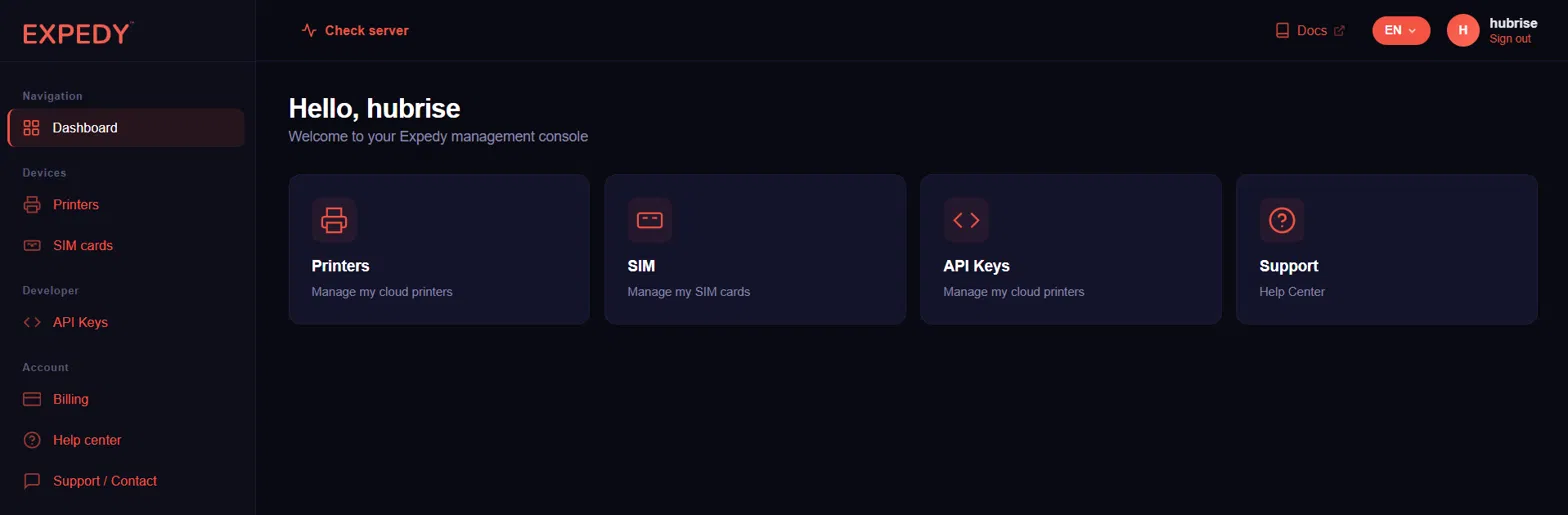
Connectez-vous sur https://www.expedy.fr/console/v3/
Le tableau de bord donne accès à vos imprimantes, vos cartes SIM, vos clés API et au centre d'aide.
Étape 2, Ouvrir vos imprimantes
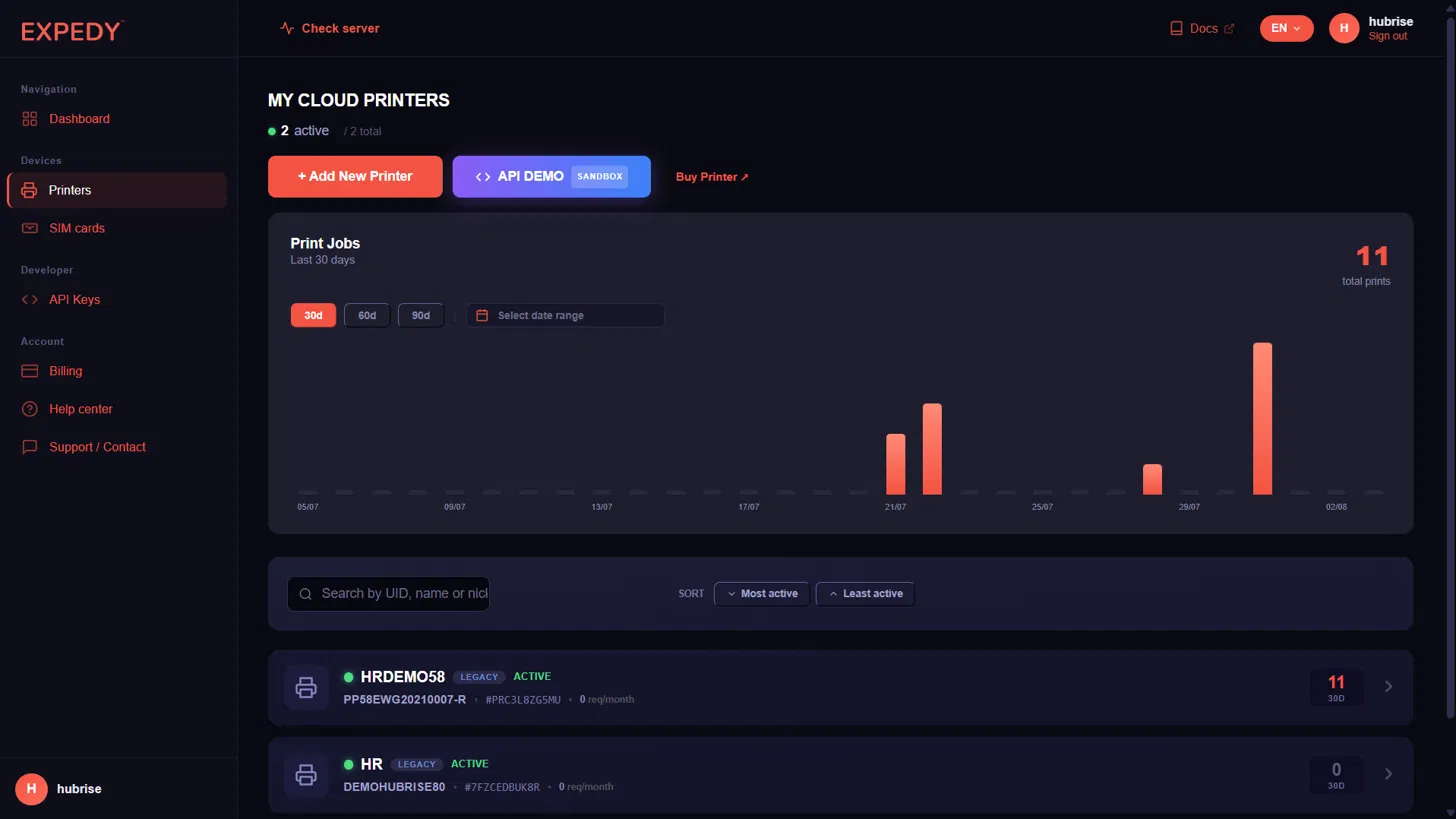
Dans le menu de gauche, sous Appareils, cliquez sur Imprimantes, ou allez directement sur https://www.expedy.fr/console/v3/printers
Cette page liste toutes vos imprimantes cloud avec leur UID, leur numéro de série et leur volume d'impression sur les 30 derniers jours.
Étape 3, Sélectionner l'imprimante à connecter
Cliquez sur l'imprimante que vous souhaitez relier à HubRise, puis ouvrez l'onglet Connexions & Plugins.
Dans la section HubRise, le statut affiche Non connecté. Cliquez sur Connecter HubRise.

Étape 4, Se connecter à HubRise
Vous êtes redirigé vers la page de connexion HubRise. Saisissez l'adresse e-mail et le mot de passe de votre compte HubRise, puis cliquez sur Se connecter.
Étape 5, Autoriser la connexion et choisir votre point de vente
HubRise vous demande d'autoriser EXPEDY PRINT à accéder à l'un de vos points de vente.
Sélectionnez dans la liste déroulante celui que vous voulez associer à cette imprimante, puis cliquez sur Autoriser.
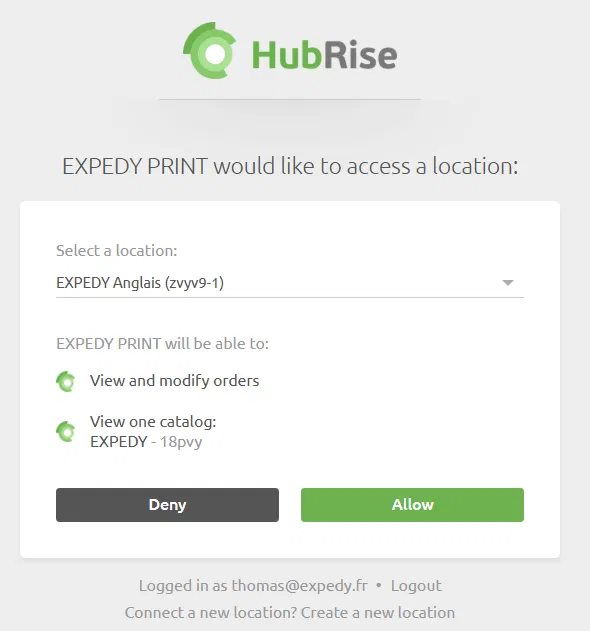
Une imprimante est reliée à un seul point de vente HubRise. Pour desservir plusieurs points de vente, répétez l'opération sur une autre imprimante.
Étape 6, Retour à la console Expedy
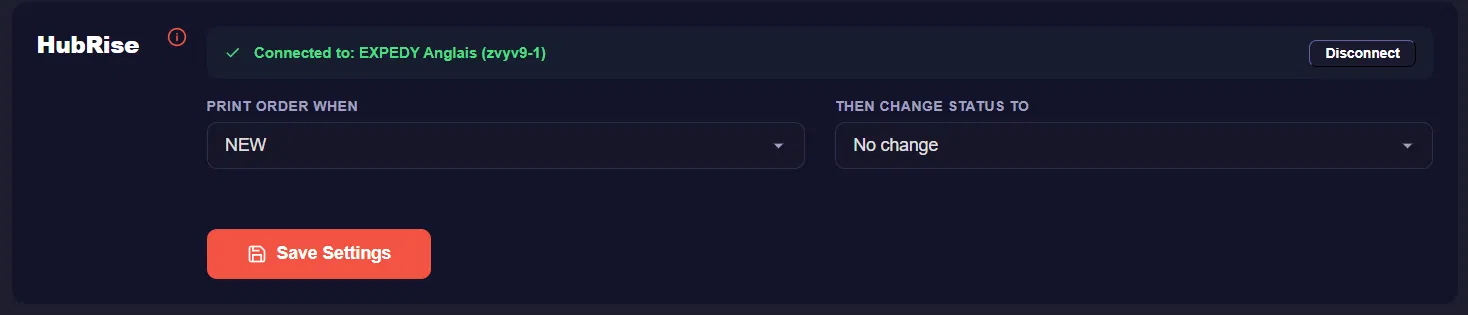
Vous êtes automatiquement redirigé vers votre console. La section HubRise affiche désormais Connecté à suivi du nom et de l'identifiant de votre point de vente, ainsi que les réglages de déclenchement.
La connexion est active. Vous pouvez la défaire à tout moment avec le bouton Déconnecter.
Réglages de déclenchement
Deux listes déroulantes déterminent quand un ticket est imprimé et ce qu'il advient de la commande ensuite.
Imprimer la commande quand, le statut de commande qui déclenche l'impression : NEW, RECEIVED ou ACCEPTED.
Puis changer le statut en, la mise à jour automatique du statut une fois le ticket imprimé : No change, Mark as received ou Mark as accepted.
Cliquez toujours sur Enregistrer pour confirmer vos modifications.
Combinaisons de déclenchement
| Imprimer quand | Puis changer le statut en | Résultat |
|---|---|---|
| NEW | No change | Imprime toutes les nouvelles commandes. Statut inchangé sur HubRise et sur la plateforme d'origine. |
| NEW | Mark as received | Imprime toutes les nouvelles commandes et passe le statut à reçue. |
| NEW | Mark as accepted | Imprime toutes les nouvelles commandes et passe le statut à acceptée. |
| RECEIVED | No change | Imprime les commandes reçues. Statut inchangé sur HubRise et sur la plateforme d'origine. |
| RECEIVED | Mark as accepted | Imprime les commandes reçues et les marque acceptées. |
| ACCEPTED | No change | N'imprime que les commandes que vous avez déjà acceptées manuellement. Les commandes refusées ou en attente ne sont pas imprimées. |
Choisissez NEW avec Mark as accepted pour un flux entièrement automatique, où chaque commande entrante est imprimée et confirmée sans aucune action manuelle. Choisissez ACCEPTED avec No change si vous voulez examiner chaque commande avant qu'elle n'arrive en cuisine.
Personnaliser vos tickets
Toujours sur la page de l'imprimante, le panneau Paramètres imprimante contrôle la mise en page des tickets imprimés depuis les commandes HubRise et Shopify.
En-tête du ticket
| Champ | Description |
|---|---|
| Time zone | Définit l'heure locale imprimée sur le ticket. Sélectionnez votre fuseau pour que les horodatages des commandes soient justes. |
| Logo URL | Lien direct vers l'image de votre logo, 603 px de large maximum. Laissez vide pour ne pas imprimer de logo. |
| Company name (header) | Nom commercial imprimé en gros caractères en haut du ticket. |
Pied de ticket
Le pied de ticket porte vos mentions légales et vos coordonnées, imprimées en bas de chaque ticket :
- Company et Registration number (SIRET / TVA)
- Address line 1, Address line 2, Zipcode, City, Country
- Phone et Email
Remplir ces champs transforme le ticket de commande en reçu client conforme, utile pour le click and collect et pour les commandes en livraison remises au client.
Options avancées
Number of copies, le réglage le plus demandé. Choisissez combien de tickets identiques sont imprimés pour chaque commande :
- 2 exemplaires, un pour la cuisine et un pour le comptoir ou le sac de livraison
- 3 exemplaires, cuisine, bar et poste d'emballage
Chaque exemplaire est imprimé en une seule passe, sans réimpression manuelle.
Receipt template, le niveau de détail imprimé sur le ticket. Full details imprime le ticket complet avec articles, options, prix, coordonnées client et totaux ; les gabarits plus courts produisent un ticket de production compact.
Tandem printer (copy to another printer), saisissez l'UID d'une seconde imprimante Expedy pour qu'elle reçoive une copie exacte de chaque ticket. Idéal pour répartir la charge entre la cuisine et le comptoir, ou entre deux étages du même établissement, sans créer une seconde connexion HubRise.
Cliquez sur Enregistrer pour appliquer votre mise en page.
Tester votre installation
- Passez une commande de test sur l'une des plateformes connectées à votre point de vente HubRise
- Vérifiez que le ticket sort de l'imprimante en quelques secondes
- Vérifiez sur HubRise que le statut de la commande correspond à l'option choisie dans Puis changer le statut en
Si rien ne s'imprime, vérifiez que l'imprimante est sous tension et active dans la console, et que le point de vente sélectionné à l'étape d'autorisation est bien celui qui reçoit les commandes.
Besoin d'aide ? Ouvrez un ticket au support