Imprimer les commandes GoodBarber eCommerce via Zapier
GoodBarber eCommerce se connecte à Expedy PRINT via Zapier. Chaque nouvelle commande passée dans votre application ou votre boutique web déclenche une impression, et le ticket sort de votre imprimante cloud en quelques secondes.
Le webhook GoodBarber natif décrit dans les versions précédentes de ce guide n'est plus utilisé. Zapier est désormais le seul parcours pris en charge.
Ce dont vous avez besoin
- Un compte Expedy avec une imprimante active. Pas encore ajoutée ? Suivez le guide de votre machine, Expedy XPDY80, HSPOS, Star Micronics ou Raspberry Pi
- Un compte GoodBarber eCommerce
- Un compte Zapier, gratuit jusqu'à 100 tâches par mois
Selon votre configuration, cette connexion peut être réalisée par votre partenaire ou votre agence. Rapprochez-vous de lui avant de commencer.
Étape 1, Créer le Zap
Connectez-vous à Zapier, cliquez sur + Create dans le menu de gauche, puis sur Zaps.
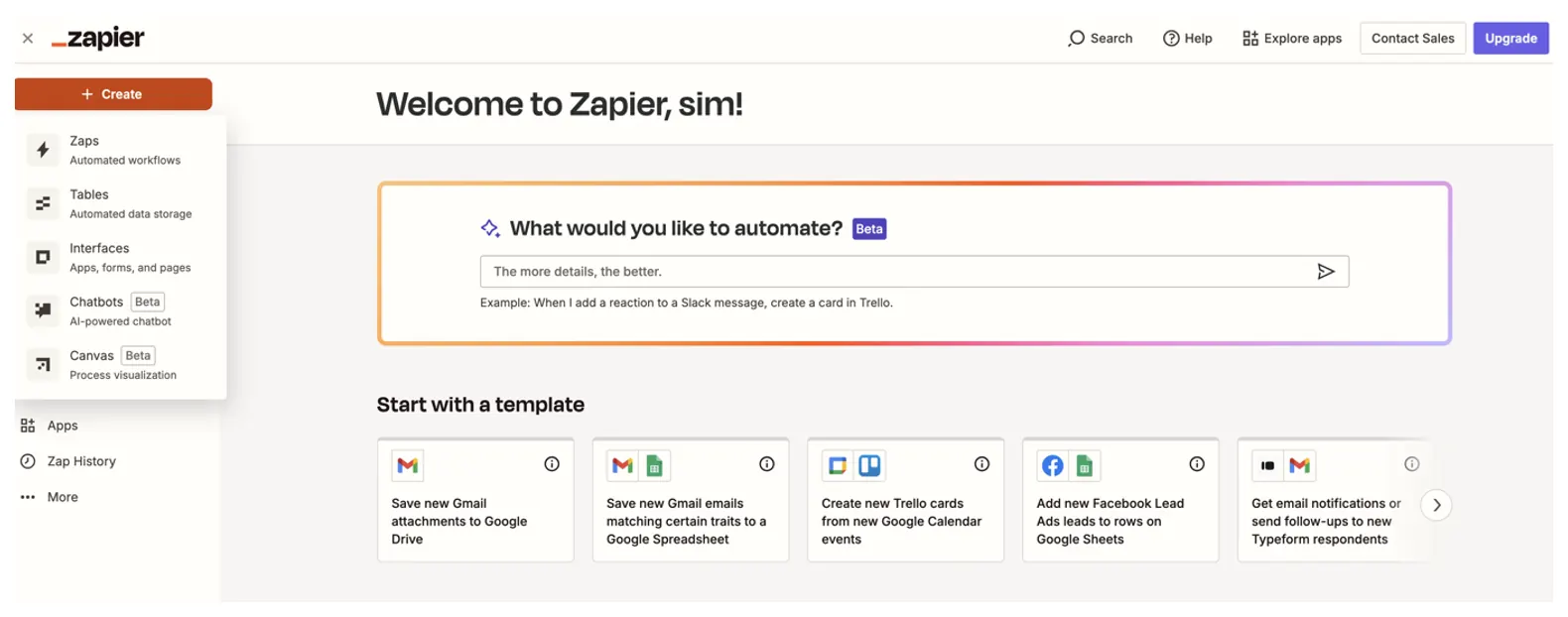
Étape 2, Définir GoodBarber eCommerce comme déclencheur
Dans l'éditeur de Zap, cliquez sur le bloc Trigger, Select the event that starts your Zap.
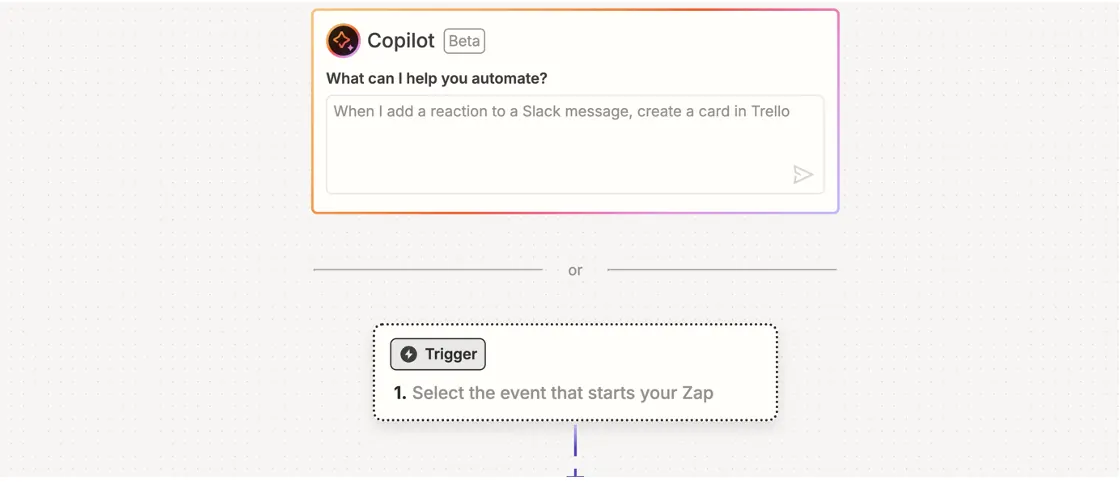
Recherchez et sélectionnez GoodBarber eCommerce, puis choisissez New Order comme événement déclencheur.
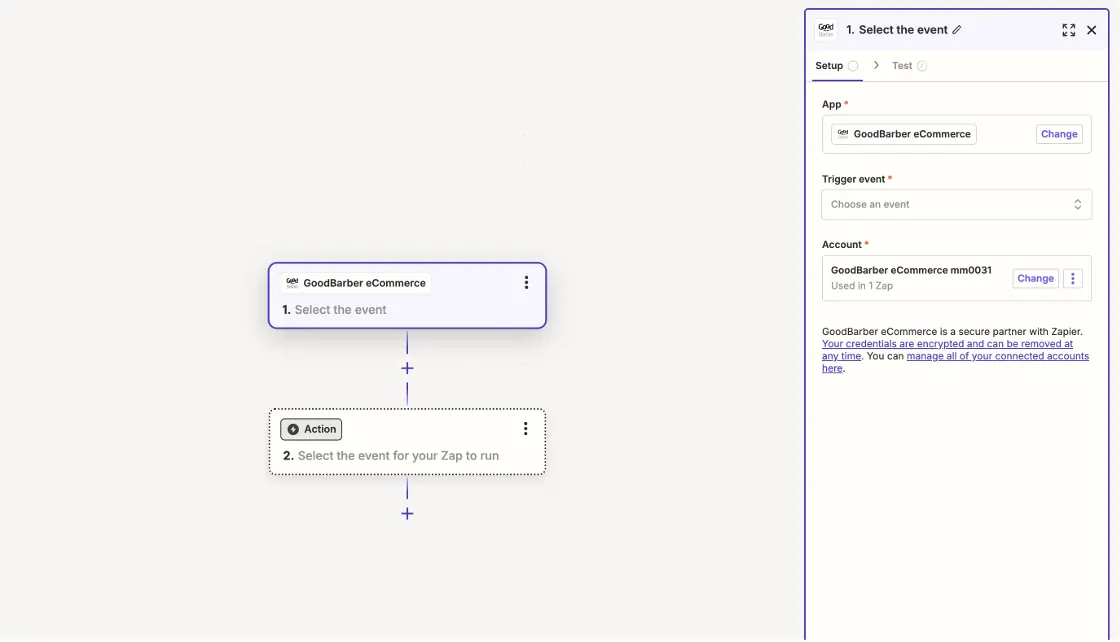
Étape 3, Connecter votre compte GoodBarber
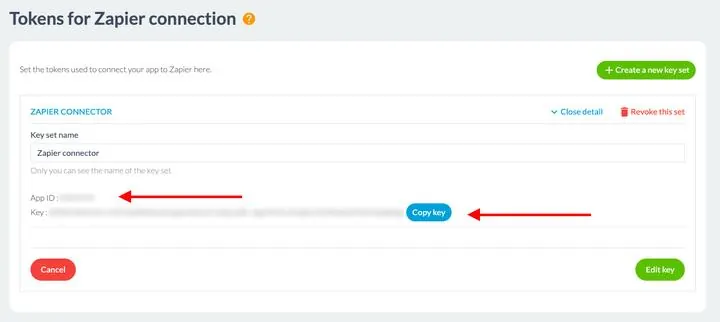
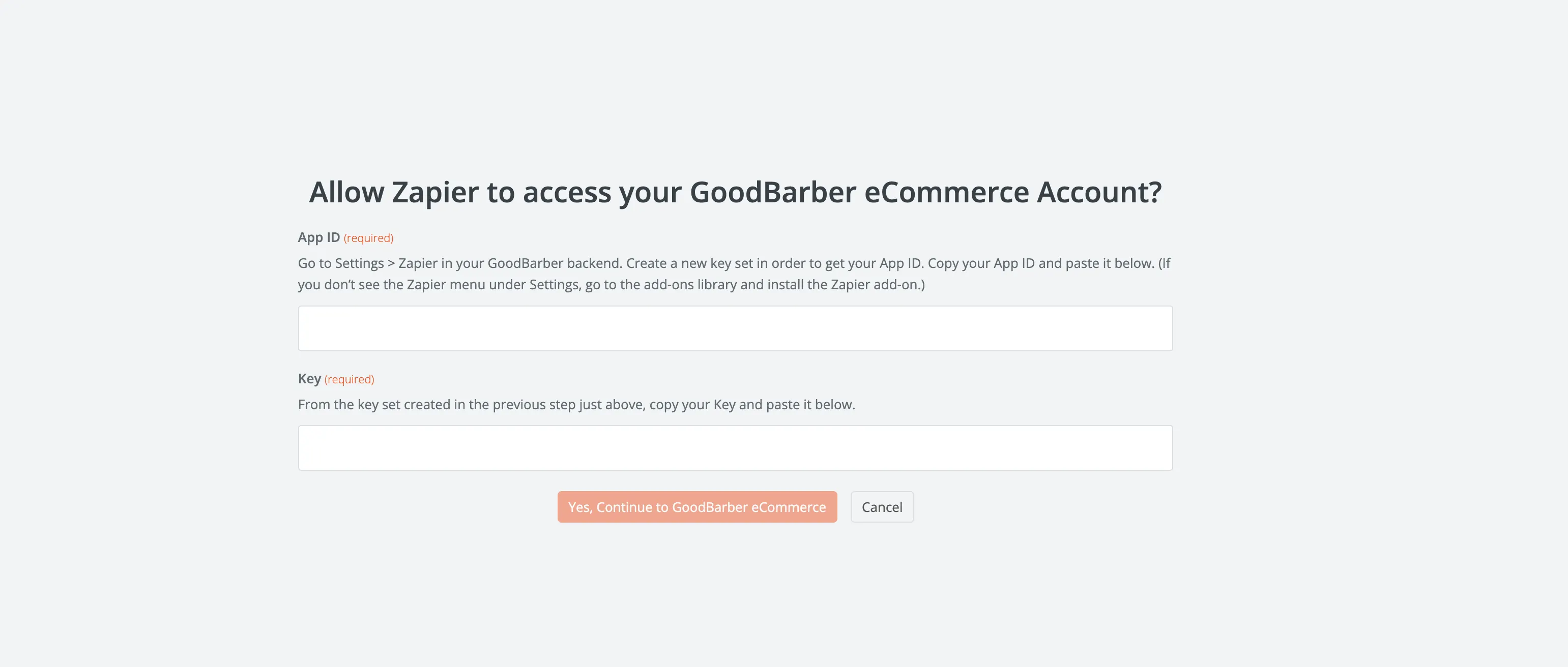
Zapier demande l'App ID et la Key de votre boutique GoodBarber.
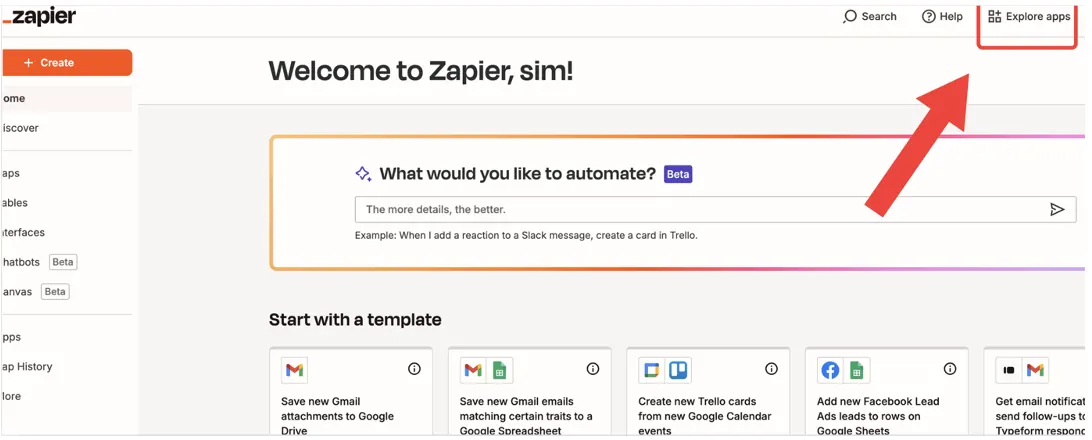
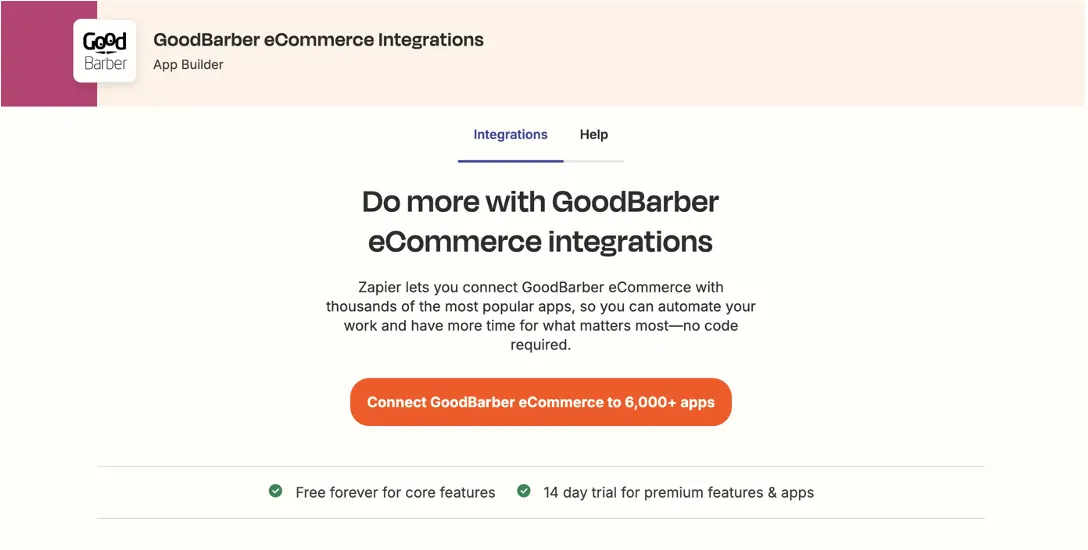
Ouvrez le menu Explore apps dans Zapier et cherchez GoodBarber eCommerce.
Ensuite, dans votre back-office GoodBarber :
- Ouvrez l'Extensions Store et installez l'extension Zapier si ce n'est pas déjà fait
- Allez dans Settings, Zapier
- Cliquez sur Create a new key set, l'App ID et la Key s'affichent
- Copiez les deux valeurs
Collez-les dans la fenêtre Zapier, puis cliquez sur Yes, Continue to GoodBarber eCommerce.
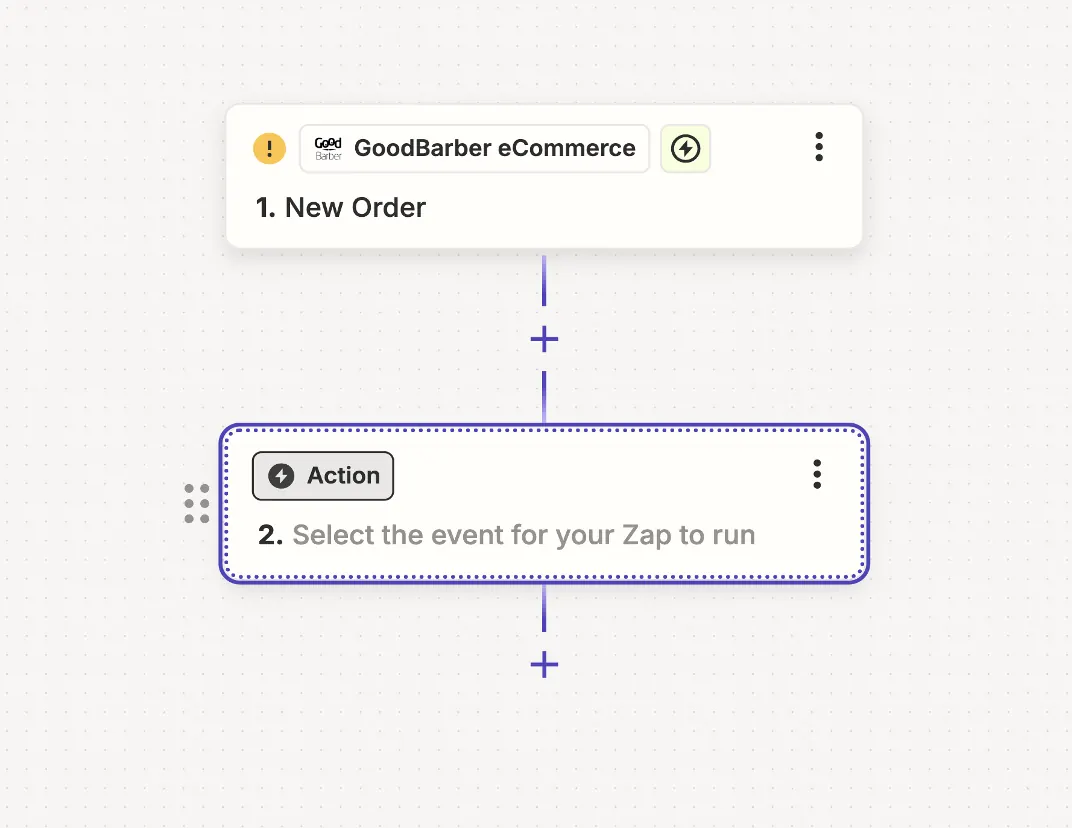
Le déclencheur est configuré, le bloc affiche désormais 1. New Order.
Étape 4, Ajouter Expedy Print comme action
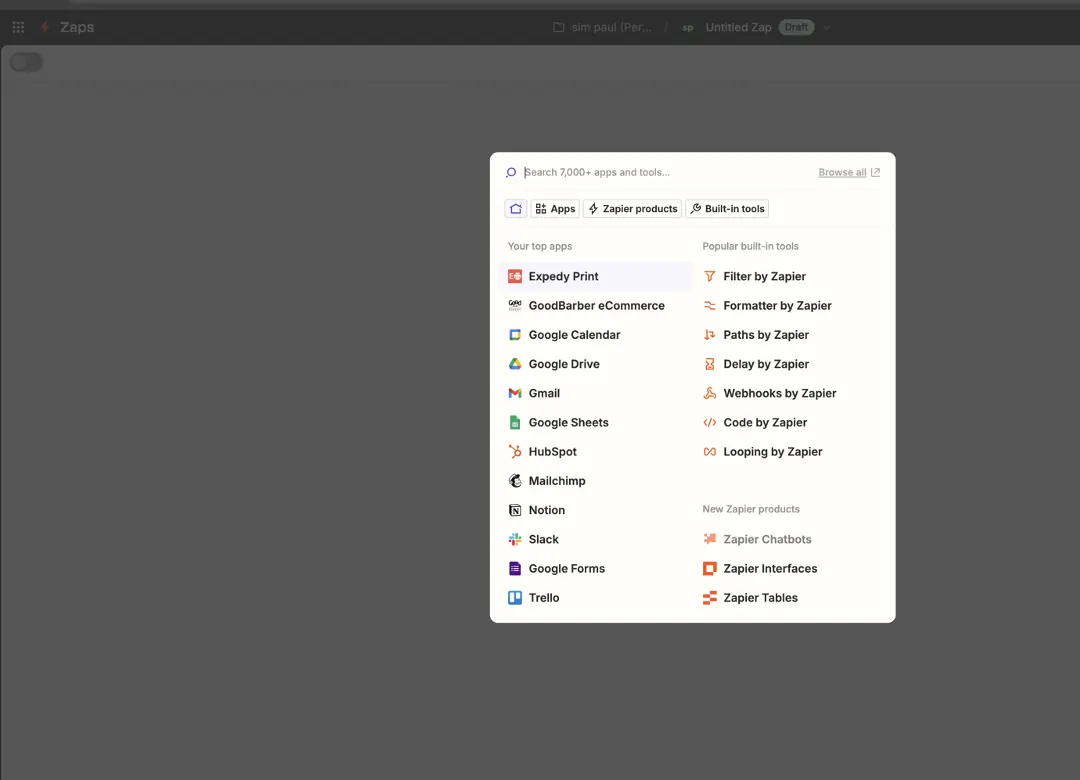
Cliquez sur le bloc Action et sélectionnez Expedy Print.
Choisissez Create a Print Job comme événement d'action.
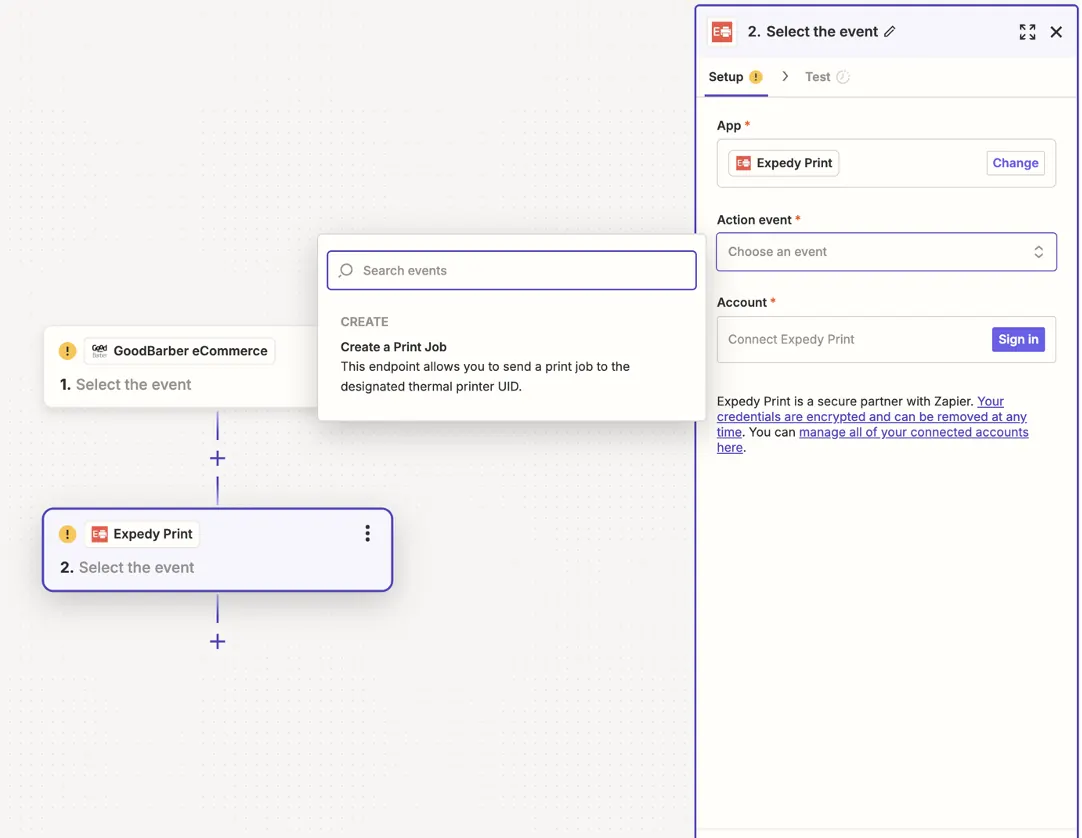
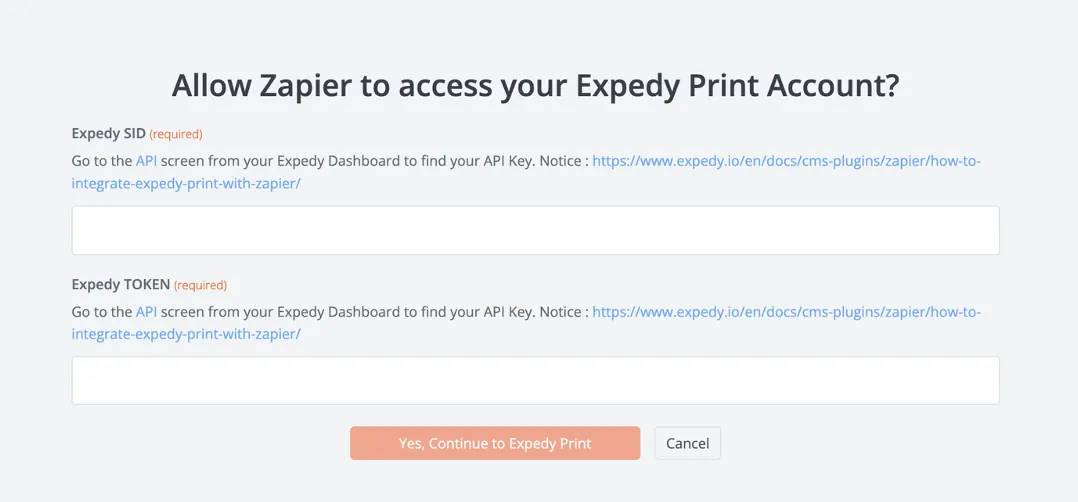
Connectez votre compte Expedy avec votre Expedy SID et votre Expedy TOKEN. Les deux se trouvent dans la console Expedy, sur la page de l'imprimante, dans la carte Clés API & UID.
Renseignez ensuite le travail d'impression :
| Champ | Ce qu'il faut saisir |
|---|---|
| Printer UID | L'UID Imprimante API, dans la même carte Clés API & UID |
| Message | Le contenu du ticket, construit à partir des champs de commande GoodBarber proposés par Zapier : numéro de commande, client, articles, total, adresse de livraison |
Utilisez les balises de mise en page pour aligner, redimensionner et mettre en valeur le texte, et la balise image pour imprimer votre logo.
Étape 5, Tester puis activer le Zap
Cliquez sur Test action. Un ticket doit sortir de l'imprimante. Si Zapier renvoie une erreur, vérifiez l'Expedy SID, l'Expedy TOKEN et le Printer UID.
Cliquez ensuite sur Publish pour activer le Zap. À partir de là, chaque nouvelle commande GoodBarber s'imprime automatiquement.
Vous pouvez vérifier chaque impression dans la console, sur la page de l'imprimante, dans le panneau Historique des impressions.
Aller plus loin
Une question ? Ouvrez un ticket au support