Instalación en Raspberry Pi
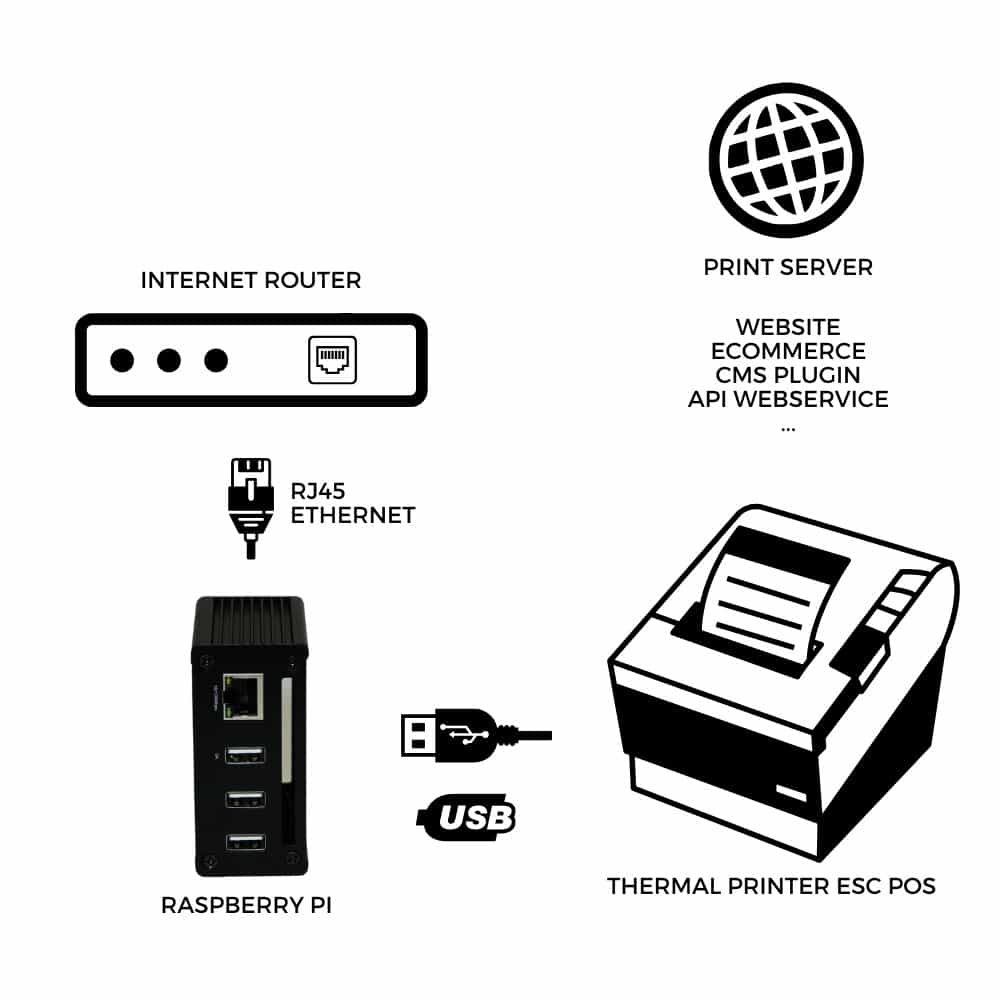
Convierta su Raspberry Pi Zero o 4 en un servidor de impresión cloud. Conecte una impresora USB, enchúfela a su red y empiece a enviar impresiones desde cualquier aplicación o API.
Ha comprado una tarjeta SD Expedy para Raspberry Pi o el archivo IMG.GZ descargable, compatibles con Raspberry Pi Zero y 4, todas las versiones. ¡Gracias por su confianza! 😊
ℹ️ ¿Utiliza una Raspberry Pi 1, 2, 3 o 5? Contáctenos
¿Ya tiene una tarjeta SD preinstalada? Pase directamente al paso 4, Arrancar la RPI.
1. Descargar el archivo IMG.GZ
Descargue el archivo de imagen Expedy desde su confirmación de pedido o directamente desde la página del producto.
2. Instalar Raspberry Pi Imager
Descarga: https://www.raspberrypi.com/software/
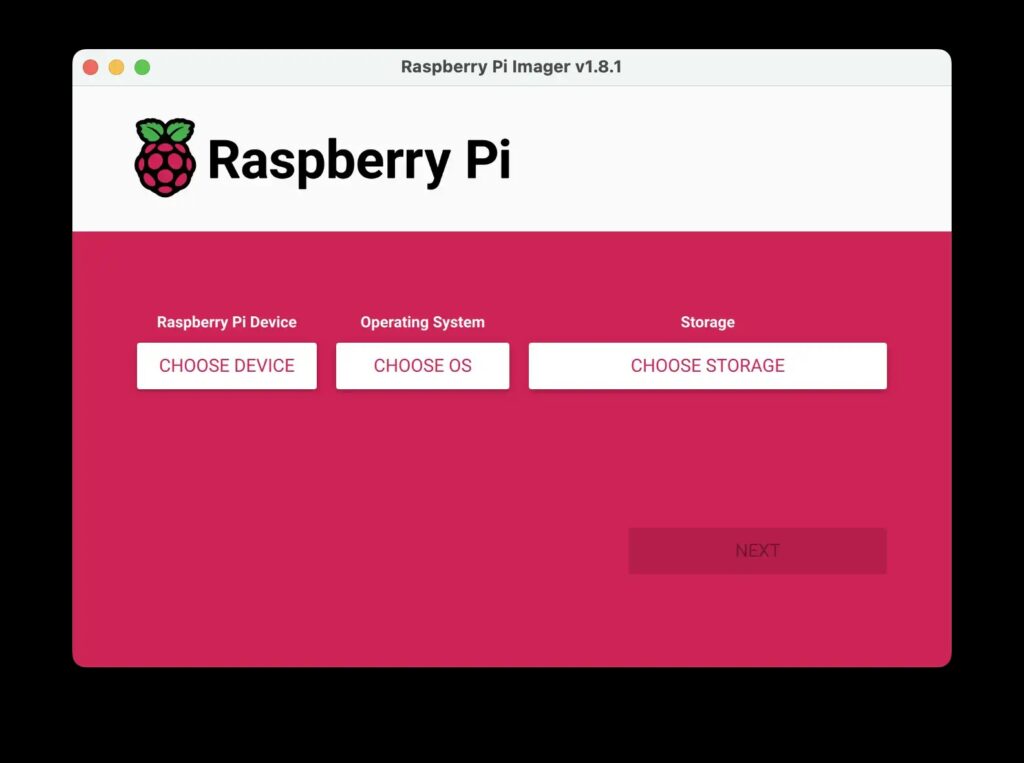
- Inserte una tarjeta SD nueva en su ordenador (mínimo 8 GB)
- Raspberry Pi Device, déjelo vacío
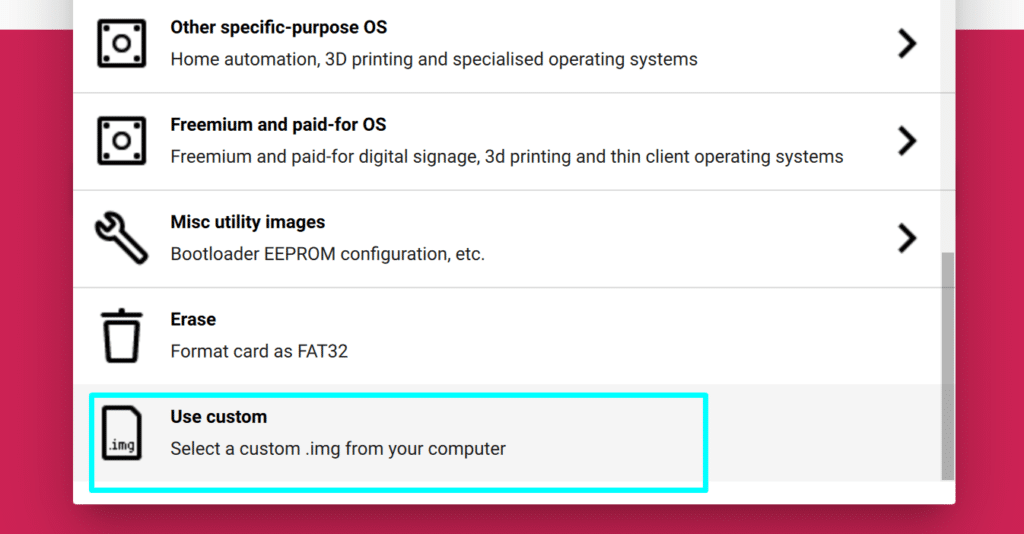
- Operating System, seleccione Use Custom y elija el archivo
.img.gzdescargado - Storage, seleccione su tarjeta SD
- Haga clic en Write. Si Raspberry Pi Imager propone aplicar ajustes personalizados, elija No
3. Introducir su clave API
- Inserte la tarjeta SD en su ordenador
- Abra el volumen boot de la tarjeta SD
- Edite el archivo
rpi_id.txte introduzca la clave RPI ID única recibida por email, Comprar una clave - Guarde el archivo y expulse la tarjeta SD de forma segura
4. Arrancar la RPI
- Inserte la tarjeta SD en su Raspberry Pi Zero o 4
- Conecte la Raspberry Pi a su router mediante un cable Ethernet
- Conecte su impresora al puerto USB1
- Encienda la Raspberry Pi
5. Configuración de la impresora
- Acceda a https://www.expedy.fr/console/v3/
- Abra el dispositivo, desde Máquinas o desde Impresoras según cómo se haya registrado
- En la tarjeta Verificar estado, haga clic en Verificar estado. Para una Raspberry Pi, la consola interroga la máquina a través de la API y responde Online u Offline
- Abra la tarjeta Ajustes de Raspberry Pi y haga clic en Escaneo USB
- La cuadrícula Puertos USB enumera lo que está conectado en
USB 1aUSB 4. Un puerto sin nada conectado muestra Libre, y la hora del Último escaneo aparece junto al título
Cada puerto detectado muestra después sus propios selectores:
| Selector | Opciones |
|---|---|
| Modo de impresión | ESC/POS para impresoras de tickets con comandos ESC/POS (Epson TM, Star TSP143, Munbyn, Citizen), sin controlador. LABEL para impresoras láser, de inyección, de etiquetas y de fotos, que requieren un controlador. |
| Ancho | 58, 80, 104 o 210 MM, según el rollo realmente cargado |
| Modo gráfico | Graphics (Default), o BitImageRaster / BitImageColumn si el soporte se lo pide |
¿Todavía no está registrada en su cuenta? Consulte Añadir un servidor de impresión Raspberry Pi a su cuenta.
6. Conectar su aplicación
Preguntas frecuentes
El PING no muestra la fecha actual, ¿qué debo comprobar?
- Verifique la conexión de red
- Asegúrese de que la clave RPI ID está correctamente introducida en
rpi_id.txt - Compruebe que el puerto 1883 está abierto en su router. La mayoría de las cajas de Internet estándar lo tienen abierto por defecto, contacte con su proveedor de red si no tiene acceso al router
¿La Raspberry Pi está conectada y la impresora reconocida, pero no se imprime nada?
- Vaya a Printers → Seleccione la impresora → Print Jobs History y compruebe la presencia de solicitudes API
- Verifique la conexión USB en el puerto USB1, los plugins y Zapier utilizan USB1 por defecto. En integraciones a medida, puede apuntar a cualquier puerto USB y conectar hasta 4 impresoras en la misma Raspberry Pi
¿Puede la Raspberry Pi conectarse por Wi-Fi?
Sí, el Wi-Fi está soportado. Para más detalles, contáctenos.