Conexión por cable Ethernet y WiFi
Convierta cualquier impresora compatible en un servidor de impresión remota con la Expedy Cloud Print Box.
⚠️ Los puertos 1883 y 8883 deben estar abiertos en su red para que el adaptador se conecte a los servidores Expedy.
1. Conexión por Ethernet
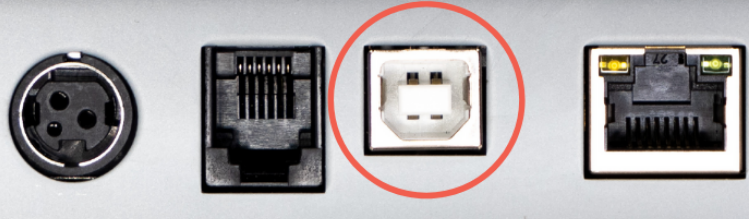
- Conecte un cable Ethernet RJ45 entre la Cloud Print Box y su router de Internet
- Conecte un cable USB entre la Cloud Print Box y su impresora (puerto USB Type-B, normalmente en la parte trasera de la impresora)
⚠️ Utilice siempre, si es posible, el cable USB suministrado por el fabricante de la impresora
- Encienda primero la impresora y conecte después el cable de alimentación de la Cloud Print Box
- La Cloud Print Box arranca y se conecta a Internet automáticamente
2. Verificar la conectividad

- Inicie sesión en la consola Expedy
- Vaya a Machines y seleccione su máquina
- Compruebe que Last PING muestra la fecha y hora actuales, lo que confirma la conexión a Internet
3. Detectar y configurar la impresora
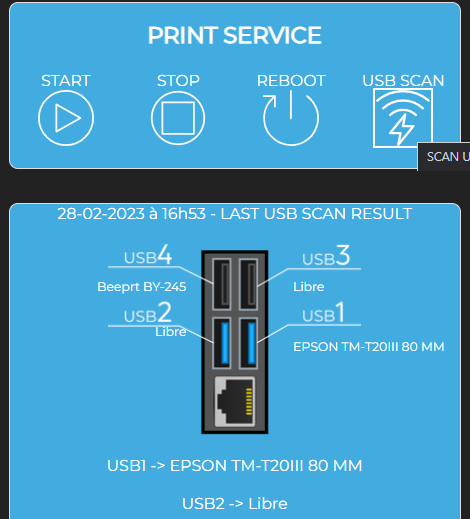
- En la sección Print Service, haga clic en USB Scan
- Seleccione ESC/POS como tipo de impresora
- Elija el ancho del papel: 58 mm u 80 mm
- Ajuste el modo gráfico apropiado
- Haga clic en Save
Su impresora ya está lista para recibir impresiones remotas a través de la API o de los plugins eCommerce.
4. Conexión por Wi-Fi
Se admiten las frecuencias de 2,4 GHz y 5 GHz.
ℹ️ Para configurar el Wi-Fi, la Cloud Print Box ya debe estar conectada a Internet, mediante cable Ethernet o un dongle USB 4G.
Añadir una red Wi-Fi
- Inicie sesión en la consola Expedy
- Vaya a Machines y seleccione su máquina
- En el módulo Wi-Fi, haga clic en Add New
- Introduzca el SSID (nombre de la red) y la contraseña
💡 Si no ha cambiado las credenciales de su router, suelen figurar en una etiqueta en la parte trasera del router o en su pantalla LCD
- Haga clic en Save New SSID para confirmar
- Haga clic en Update Configuration para enviar los ajustes Wi-Fi al dispositivo