Conectar una impresora de tickets a HubRise
Conecte una sola impresora de tickets a todos sus canales de venta en línea a la vez, tiendas eCommerce y plataformas de reparto incluidas, con ExpedyPRINT y HubRise.
Los pedidos procedentes de cualquier fuente conectada se imprimen automáticamente como tickets normalizados:
- Tiendas en línea (WooCommerce, Shopify, PrestaShop...)
- Plataformas de reparto (Uber Eats, Just Eat, Deliveroo...)
Impresoras compatibles
- Impresoras Expedy Cloud Print:
PP-58EWG,PP-80EWG, XPDY80EWBG - Adaptador USB Cloud Print Box, compatible con cualquier impresora ESC/POS o ESC/P (Epson, Star Micronics, Munbyn, Citizen...)
Requisitos previos
- Una cuenta Expedy con una impresora activa. ¿Todavía no la ha añadido? Siga la guía de su equipo: Expedy XPDY80, HSPOS, Star Micronics o Raspberry Pi
- Una cuenta HubRise, imprescindible para agregar los pedidos de las plataformas de reparto. Créela antes de pasar al siguiente paso.
Según el conector o el software de caja que utilice, esta conexión puede realizarla su partner. Consúltele antes de empezar.
Conectar HubRise a su impresora
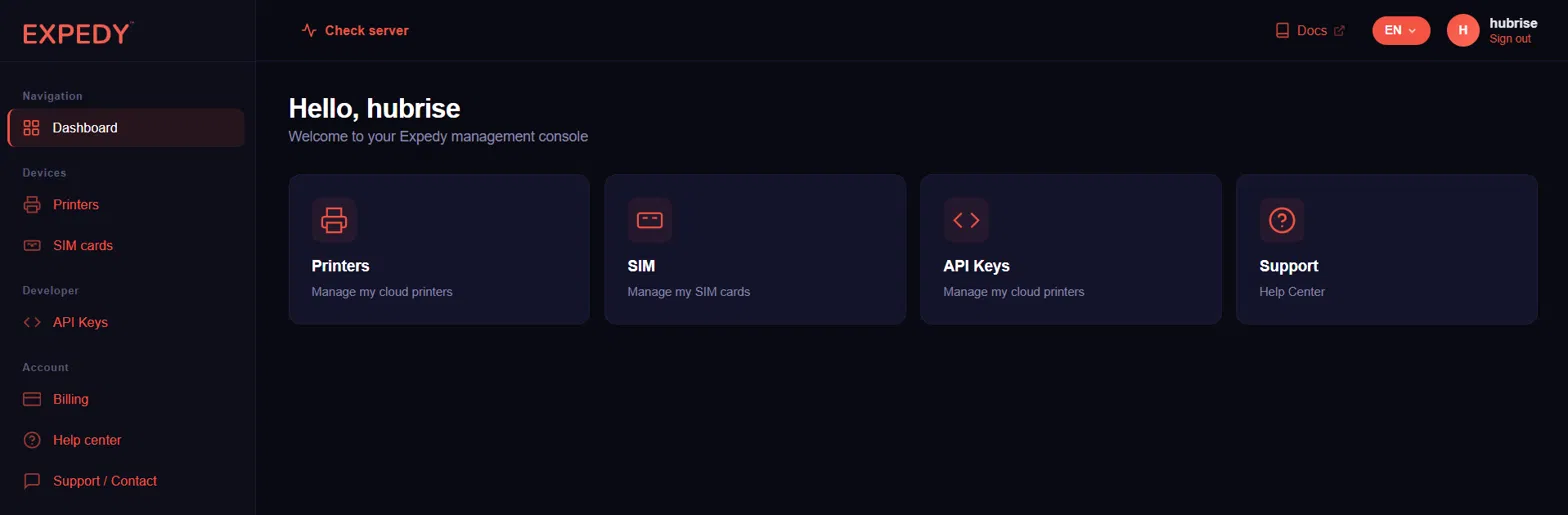
Paso 1, Iniciar sesión en la consola Expedy
Acceda a https://www.expedy.fr/console/v3/
El panel da acceso a sus impresoras, sus tarjetas SIM, sus claves API y el centro de ayuda.
Paso 2, Abrir sus impresoras
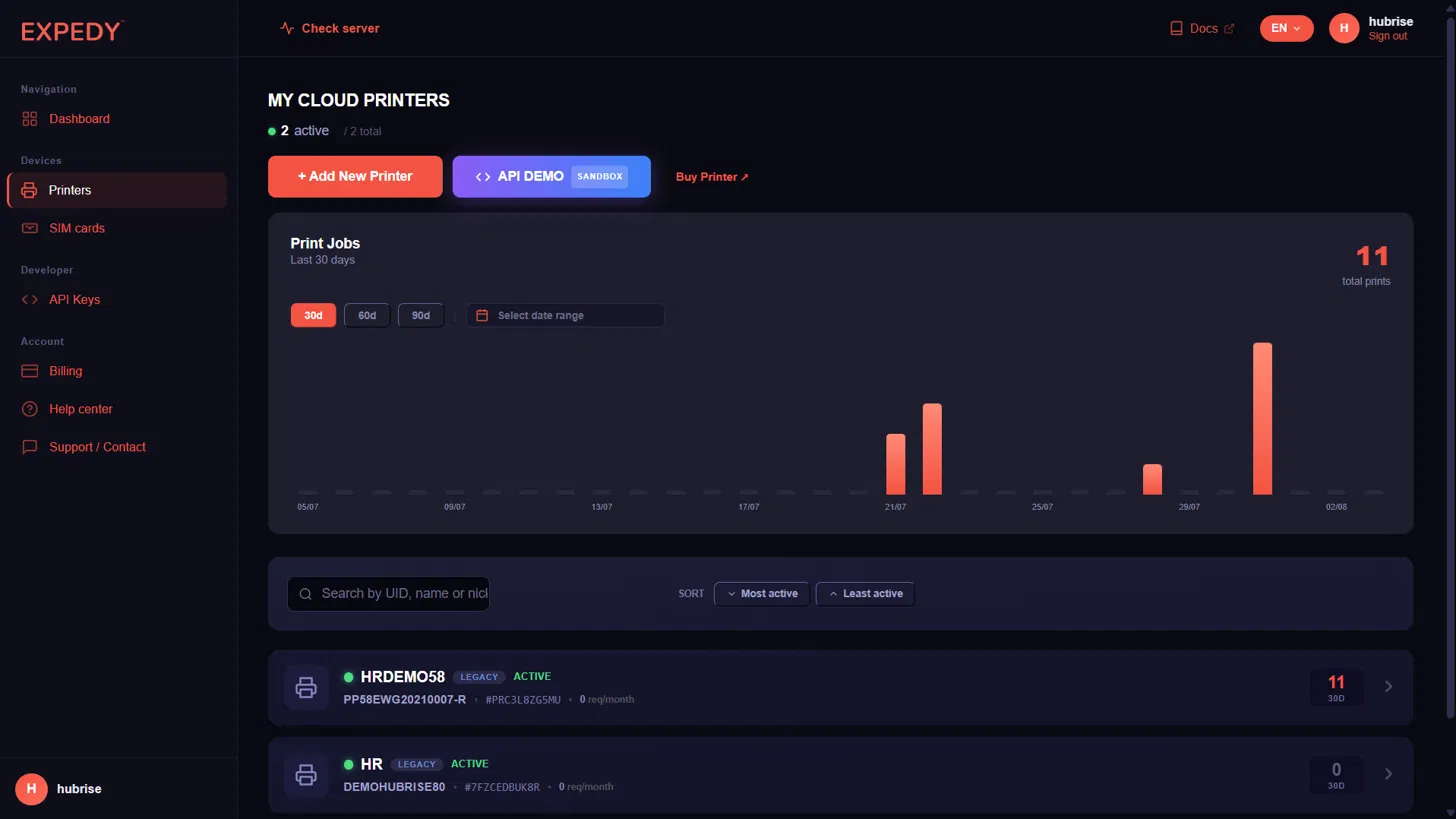
En el menú de la izquierda, dentro de Dispositivos, haga clic en Impresoras, o vaya directamente a https://www.expedy.fr/console/v3/printers
Esta página enumera todas sus impresoras cloud con su UID, su número de serie y su volumen de impresión de los últimos 30 días.
Paso 3, Seleccionar la impresora que va a conectar
Haga clic en la impresora que desea vincular a HubRise y abra la pestaña Conexiones y plugins.
En la sección HubRise, el estado indica No conectado. Haga clic en Conectar HubRise.

Paso 4, Iniciar sesión en HubRise
Se le redirige a la página de acceso de HubRise. Introduzca el correo electrónico y la contraseña de su cuenta HubRise y haga clic en Iniciar sesión.
Paso 5, Autorizar la conexión y elegir su establecimiento
HubRise le pide que autorice a EXPEDY PRINT a acceder a uno de sus establecimientos.
Seleccione en la lista desplegable el que quiere asociar a esta impresora y haga clic en Autorizar.
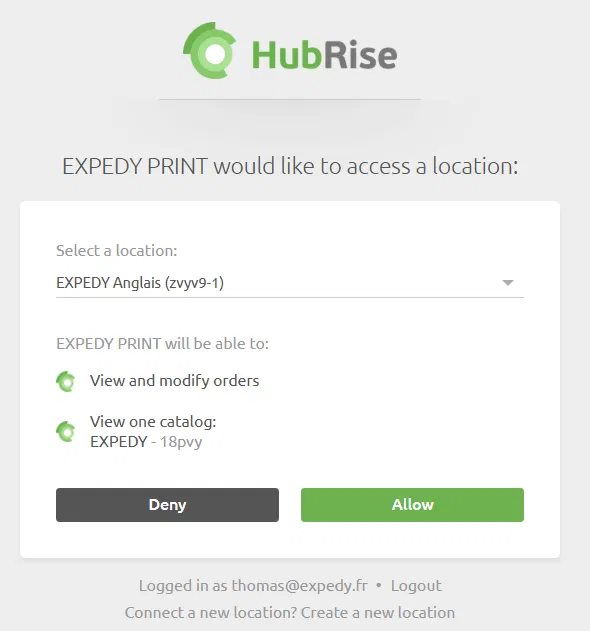
Una impresora se vincula a un solo establecimiento HubRise. Para dar servicio a varios, repita la operación en otra impresora.
Paso 6, Volver a la consola Expedy
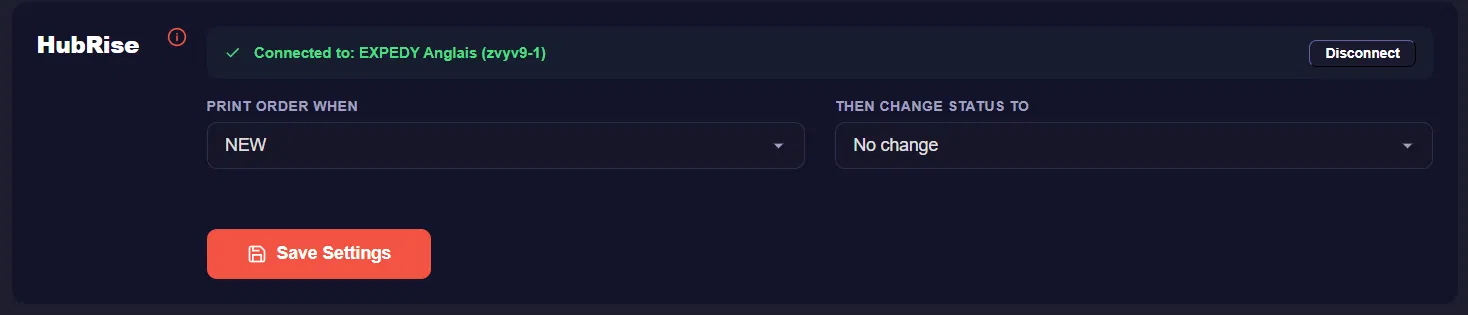
Se le redirige automáticamente a su consola. La sección HubRise muestra ahora Conectado a seguido del nombre y el identificador de su establecimiento, junto con los ajustes de disparo.
La conexión está activa. Puede deshacerla en cualquier momento con el botón Desconectar.
Ajustes de disparo
Dos listas desplegables determinan cuándo se imprime un ticket y qué ocurre después con el pedido.
Imprimir pedido cuando, el estado del pedido que dispara la impresión: NEW, RECEIVED o ACCEPTED.
Luego cambiar estado a, la actualización automática del estado una vez impreso el ticket: No change, Mark as received o Mark as accepted.
Haga clic siempre en Guardar para confirmar los cambios.
Combinaciones de disparo
| Imprimir cuando | Después cambiar el estado a | Resultado |
|---|---|---|
| NEW | No change | Imprime todos los pedidos nuevos. Estado sin cambios en HubRise ni en la plataforma de origen. |
| NEW | Mark as received | Imprime todos los pedidos nuevos y cambia el estado a recibido. |
| NEW | Mark as accepted | Imprime todos los pedidos nuevos y cambia el estado a aceptado. |
| RECEIVED | No change | Imprime los pedidos recibidos. Estado sin cambios en HubRise ni en la plataforma de origen. |
| RECEIVED | Mark as accepted | Imprime los pedidos recibidos y los marca como aceptados. |
| ACCEPTED | No change | Solo imprime los pedidos que ya ha aceptado manualmente. Los rechazados o pendientes no se imprimen. |
Elija NEW con Mark as accepted para un flujo totalmente automático, en el que cada pedido entrante se imprime y se confirma sin ninguna acción manual. Elija ACCEPTED con No change si quiere revisar cada pedido antes de que llegue a la cocina.
Personalizar sus tickets
En la misma página de la impresora, el panel Parámetros impresora controla el diseño de los tickets impresos a partir de los pedidos de HubRise y Shopify.
Cabecera del ticket
| Campo | Descripción |
|---|---|
| Time zone | Define la hora local impresa en el ticket. Seleccione su zona horaria para que las marcas de tiempo de los pedidos sean correctas. |
| Logo URL | Enlace directo a la imagen de su logotipo, 603 px de ancho como máximo. Déjelo vacío para no imprimir logotipo. |
| Company name (header) | Nombre comercial impreso en caracteres grandes en la parte superior del ticket. |
Pie del ticket
El pie recoge sus datos legales y de contacto, impresos al final de cada ticket:
- Company y Registration number (NIF / IVA)
- Address line 1, Address line 2, Zipcode, City, Country
- Phone y Email
Rellenar estos campos convierte el ticket de pedido en un recibo de cliente conforme, útil para el click and collect y para los pedidos de reparto entregados al cliente.
Opciones avanzadas
Number of copies, el ajuste más solicitado. Elija cuántos tickets idénticos se imprimen por pedido:
- 2 copias, una para la cocina y otra para el mostrador o la bolsa de reparto
- 3 copias, cocina, barra y puesto de embalaje
Cada copia se imprime en una sola pasada, sin reimpresión manual.
Receipt template, el nivel de detalle impreso en el ticket. Full details imprime el ticket completo con artículos, opciones, precios, datos del cliente y totales; las plantillas más cortas producen un ticket de producción compacto.
Tandem printer (copy to another printer), introduzca el UID de una segunda impresora Expedy para que reciba una copia exacta de cada ticket. Ideal para repartir la carga entre la cocina y el mostrador, o entre dos plantas del mismo local, sin crear una segunda conexión HubRise.
Haga clic en Guardar para aplicar su diseño.
Probar su instalación
- Realice un pedido de prueba en una de las plataformas conectadas a su establecimiento HubRise
- Compruebe que el ticket sale de la impresora en unos segundos
- Compruebe en HubRise que el estado del pedido coincide con la opción elegida en Luego cambiar estado a
Si no se imprime nada, verifique que la impresora está encendida y activa en la consola, y que el establecimiento seleccionado en el paso de autorización es el que recibe los pedidos.
¿Necesita ayuda? Abra un ticket de soporte