Installation auf dem Raspberry Pi
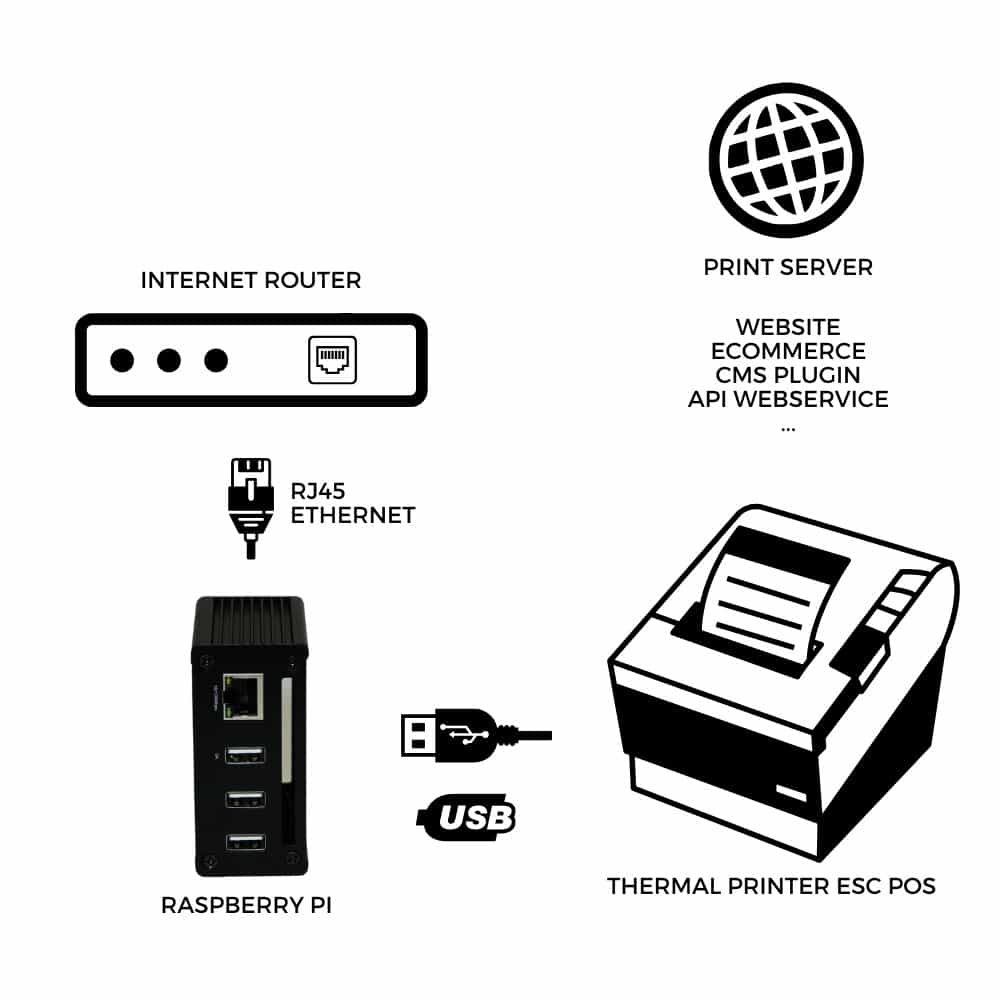
Machen Sie aus Ihrem Raspberry Pi Zero oder 4 einen Cloud-Print-Server. Schließen Sie einen USB-Drucker an, verbinden Sie sich mit dem Netzwerk und senden Sie Druckaufträge aus jeder Anwendung oder API.
Sie haben eine Expedy SD-Karte für Raspberry Pi oder die IMG.GZ-Downloaddatei erworben, kompatibel mit Raspberry Pi Zero und 4, alle Versionen. Vielen Dank für Ihr Vertrauen! 😊
ℹ️ Sie verwenden einen Raspberry Pi 1, 2, 3 oder 5? Kontaktieren Sie uns
Sie haben bereits eine vorinstallierte SD-Karte? Springen Sie direkt zu Schritt 4, RPI starten.
1. IMG.GZ-Datei herunterladen
Laden Sie die Expedy-Imagedatei aus Ihrer Bestellbestätigung oder direkt von der Produktseite herunter.
2. Raspberry Pi Imager installieren
Download: https://www.raspberrypi.com/software/
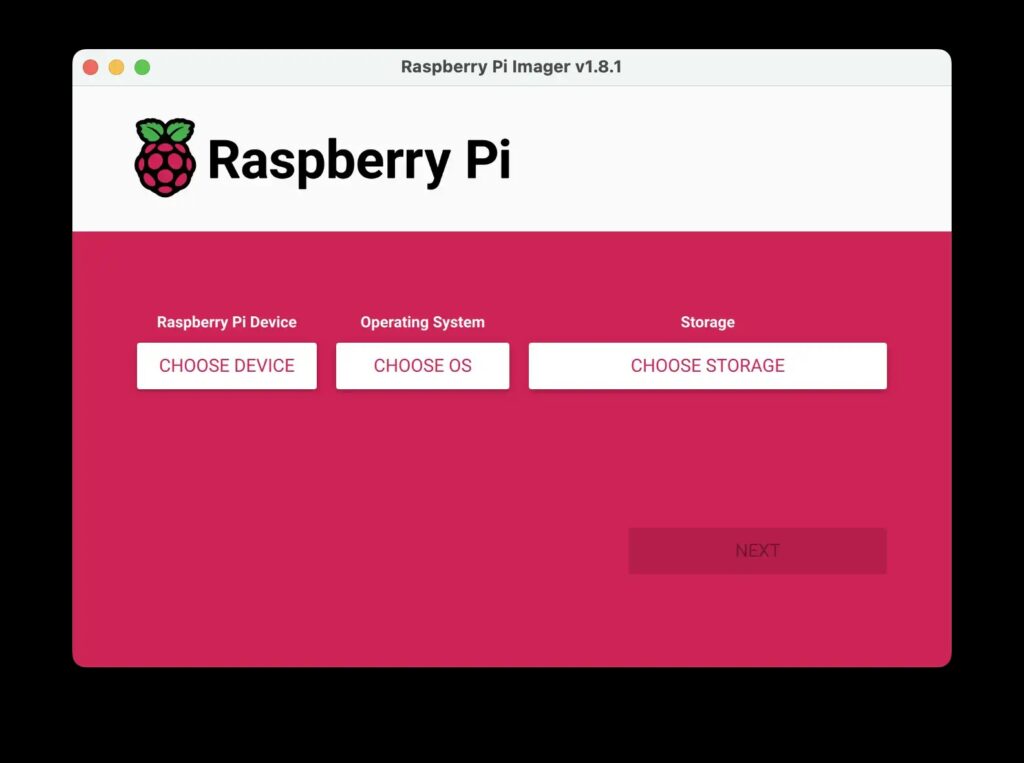
- Legen Sie eine neue SD-Karte in Ihren Computer ein (mindestens 8 GB)
- Raspberry Pi Device, leer lassen
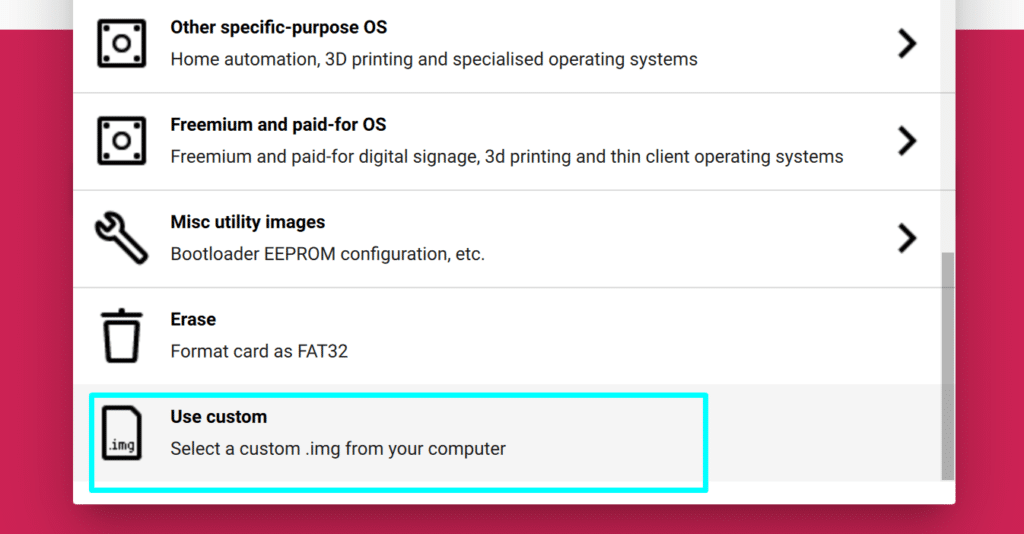
- Operating System, wählen Sie Use Custom und die heruntergeladene
.img.gz-Datei - Storage, wählen Sie Ihre SD-Karte
- Klicken Sie auf Write. Wenn Raspberry Pi Imager anbietet, eigene Einstellungen anzuwenden, wählen Sie No
3. API-Schlüssel eingeben
- Legen Sie die SD-Karte in Ihren Computer ein
- Öffnen Sie das Volume boot auf der SD-Karte
- Bearbeiten Sie die Datei
rpi_id.txtund tragen Sie den per E-Mail erhaltenen eindeutigen RPI-ID-Schlüssel ein, Schlüssel kaufen - Speichern Sie die Datei und werfen Sie die SD-Karte sicher aus
4. RPI starten
- Legen Sie die SD-Karte in Ihren Raspberry Pi Zero oder 4 ein
- Verbinden Sie den Raspberry Pi per Ethernet-Kabel mit Ihrem Router
- Schließen Sie Ihren Drucker an den USB1-Port an
- Schalten Sie den Raspberry Pi ein
5. Druckereinstellungen
- Melden Sie sich unter https://www.expedy.fr/console/v3/ an
- Öffnen Sie das Gerät, über Maschinen oder über Drucker, je nachdem wie es registriert wurde
- Klicken Sie in der Karte Status prüfen auf Status prüfen. Bei einem Raspberry Pi fragt die Konsole die Maschine über die API ab und antwortet Online oder Offline
- Öffnen Sie die Karte Raspberry-Pi-Einstellungen und klicken Sie auf USB-Scan
- Das Raster USB-Anschlüsse listet auf, was an
USB 1bisUSB 4hängt. Ein Anschluss ohne Gerät zeigt Frei, und die Uhrzeit des Letzten Scans steht neben der Überschrift
Jeder erkannte Anschluss bietet danach eigene Auswahlfelder:
| Auswahl | Optionen |
|---|---|
| Druckmodus | ESC/POS für Bondrucker mit ESC/POS-Befehlen (Epson TM, Star TSP143, Munbyn, Citizen), kein Treiber nötig. LABEL für Laser-, Tinten-, Etiketten- und Fotodrucker, die einen Treiber benötigen. |
| Breite | 58, 80, 104 oder 210 MM, passend zur eingelegten Rolle |
| Grafikmodus | Graphics (Default), oder BitImageRaster / BitImageColumn, wenn der Support es verlangt |
Noch nicht in Ihrem Konto registriert? Siehe Raspberry-Pi-Druckserver zu Ihrem Konto hinzufügen.
6. Ihre Anwendung verbinden
Häufig gestellte Fragen
Der PING zeigt nicht das aktuelle Datum, was soll ich prüfen?
- Prüfen Sie die Netzwerkverbindung
- Stellen Sie sicher, dass der RPI-ID-Schlüssel korrekt in
rpi_id.txteingetragen ist - Prüfen Sie, dass Port 1883 auf Ihrem Router offen ist. Bei den meisten Standard-Internet-Boxen ist er standardmäßig offen, wenden Sie sich an Ihren Netzwerkanbieter, falls Sie keinen Router-Zugang haben
Der Raspberry Pi ist verbunden und der Drucker wird erkannt, aber es wird nichts gedruckt?
- Gehen Sie zu Printers → Drucker auswählen → Print Jobs History und prüfen Sie, ob API-Anfragen vorliegen
- Prüfen Sie den USB-Anschluss am USB1-Port, Plugins und Zapier verwenden standardmäßig USB1. Bei individuellen Integrationen können Sie jeden USB-Port ansteuern und bis zu 4 Drucker an denselben Raspberry Pi anschließen
Kann sich der Raspberry Pi per WLAN verbinden?
Ja, WLAN wird unterstützt. Für weitere Details kontaktieren Sie uns.