Verbindung per Ethernet-Kabel und WiFi
Machen Sie mit der Expedy Cloud Print Box jeden kompatiblen Drucker zu einem Ferndruckserver.
⚠️ Die Ports 1883 und 8883 müssen in Ihrem Netzwerk offen sein, damit sich der Adapter mit den Expedy-Servern verbinden kann.
1. Verbindung per Ethernet
- Verbinden Sie ein RJ45-Ethernet-Kabel zwischen der Cloud Print Box und Ihrem Internet-Router
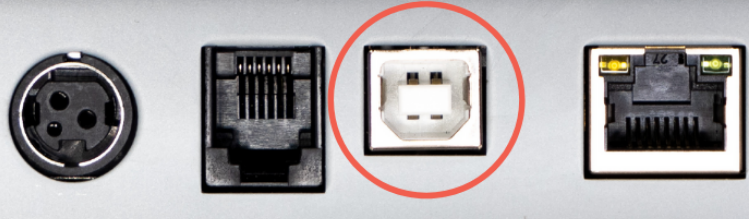
- Verbinden Sie ein USB-Kabel zwischen der Cloud Print Box und Ihrem Drucker (USB-Typ-B-Port, meist auf der Rückseite des Druckers)
⚠️ Verwenden Sie nach Möglichkeit immer das vom Druckerhersteller mitgelieferte USB-Kabel
- Schalten Sie zuerst den Drucker ein und schließen Sie dann das Stromkabel der Cloud Print Box an
- Die Cloud Print Box startet und verbindet sich automatisch mit dem Internet
2. Konnektivität prüfen

- Melden Sie sich in der Expedy-Konsole an
- Gehen Sie zu Machines und wählen Sie Ihre Maschine aus
- Prüfen Sie, dass Last PING das aktuelle Datum und die aktuelle Uhrzeit anzeigt, das bestätigt die Internetverbindung
3. Drucker erkennen und konfigurieren
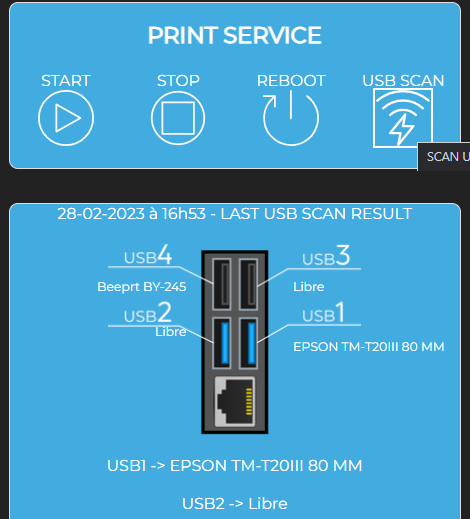
- Klicken Sie im Bereich Print Service auf USB Scan
- Wählen Sie ESC/POS als Druckertyp
- Wählen Sie die Papierbreite: 58 mm oder 80 mm
- Stellen Sie den passenden Grafikmodus ein
- Klicken Sie auf Save
Ihr Drucker ist nun bereit, Ferndruckaufträge über die API oder die eCommerce-Plugins zu empfangen.
4. Verbindung per WLAN
Es werden sowohl 2,4 GHz als auch 5 GHz unterstützt.
ℹ️ Zum Konfigurieren des WLAN muss die Cloud Print Box bereits mit dem Internet verbunden sein, entweder per Ethernet-Kabel oder über einen 4G-USB-Dongle.
Ein WLAN-Netzwerk hinzufügen
- Melden Sie sich in der Expedy-Konsole an
- Gehen Sie zu Machines und wählen Sie Ihre Maschine aus
- Klicken Sie im Modul Wi-Fi auf Add New
- Geben Sie die SSID (Netzwerkname) und das Passwort ein
💡 Wenn Sie die Zugangsdaten Ihres Routers nicht geändert haben, stehen sie in der Regel auf einem Etikett auf der Rückseite des Routers oder werden auf dessen LCD-Display angezeigt
- Klicken Sie zur Bestätigung auf Save New SSID
- Klicken Sie auf Update Configuration, um die WLAN-Einstellungen an das Gerät zu übertragen