Expedy Print mit Zapier integrieren
Bevor Sie beginnen: Sie brauchen ein Expedy-Konto und einen dort aktiven Drucker. Noch nicht angelegt? Folgen Sie der Anleitung zu Ihrem Gerät, Expedy XPDY80, HSPOS, Star Micronics oder Raspberry Pi.
Verbinden Sie Expedy Print mit Tausenden von Apps und lösen Sie automatische Druckaufträge bei beliebigen Ereignissen aus, ganz ohne Code.
Beispiele für mögliche Automatisierungen:
- Einen Kommissionierschein bei jeder neuen Bestellung drucken (Amazon Seller, eBay, Wix...)
- Ein Versandetikett drucken, sobald sein Status auf "Ready to print" wechselt (Packlink, ShippyPro...)
- Ein Dokument drucken, sobald es in einem Ordner gespeichert wird (Google Drive, Dropbox, OneDrive...)
- Ein Foto bei jeder neuen Veröffentlichung drucken (WordPress, Instagram, Facebook, Flickr...)
Was ist Zapier?

Zapier ist eine Online-Automatisierungsplattform, die Apps und Dienste ohne jede Programmierung verbindet. Sie basiert auf automatisierten Workflows namens Zaps: Jeder Zap löst eine Aktion in einer App aus, wenn in einer anderen ein Ereignis eintritt.
Zapier ist kostenlos für bis zu 100 Aufgaben pro Monat.
Einen Zap mit Expedy Print einrichten
Schritt 1, Zapier-Konto erstellen
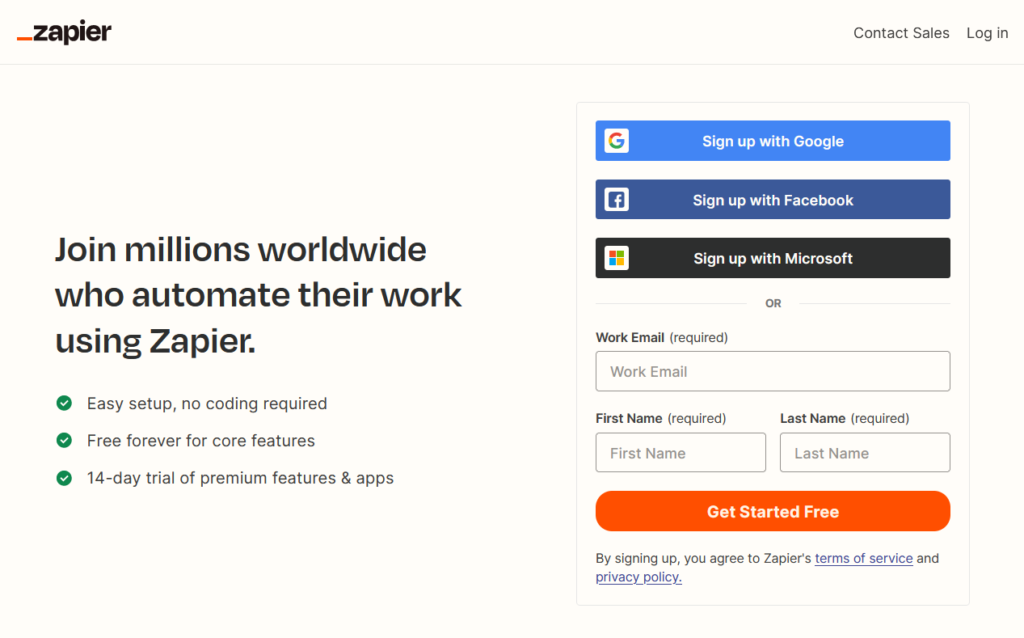
Registrieren Sie sich auf zapier.com mit Ihrer E-Mail-Adresse oder nutzen Sie Ihren Google-, Facebook- oder Microsoft-Login.
Schritt 2, neuen Zap erstellen
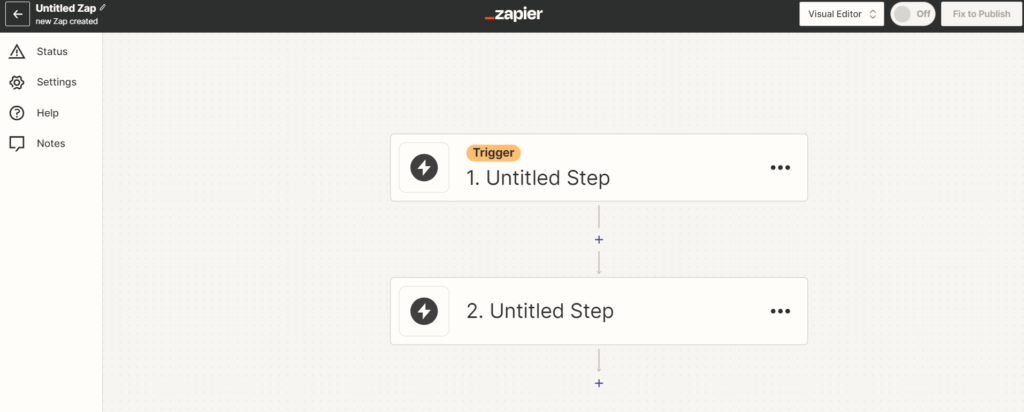
Gehen Sie zum Bereich Zaps und klicken Sie auf Create a Zap.
Schritt 3, Auslöser-App wählen
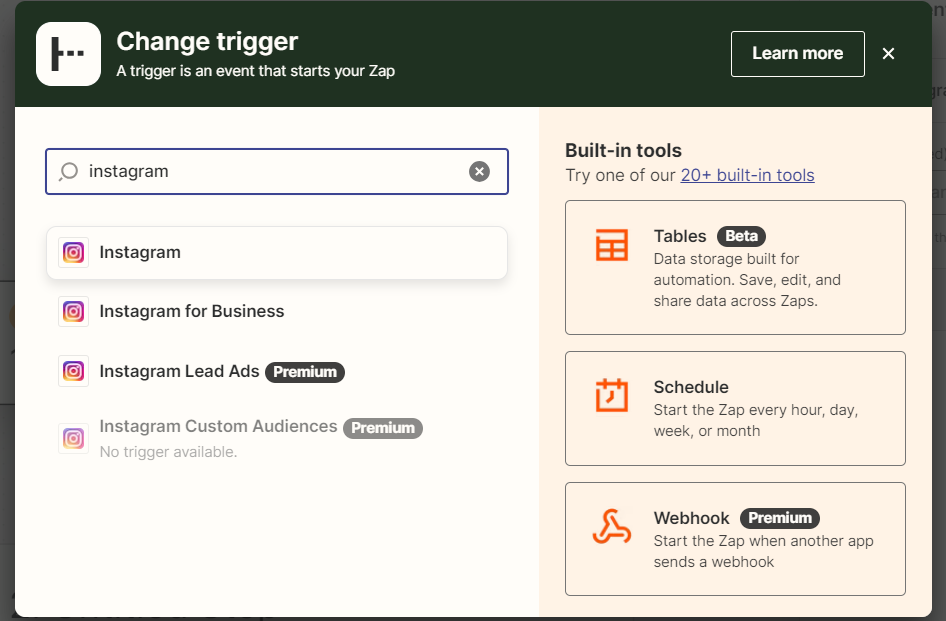
Klicken Sie auf Trigger und wählen Sie die App, die die Automatisierung startet. In diesem Beispiel verwenden wir Instagram.
Schritt 4, Auslöser-Ereignis wählen
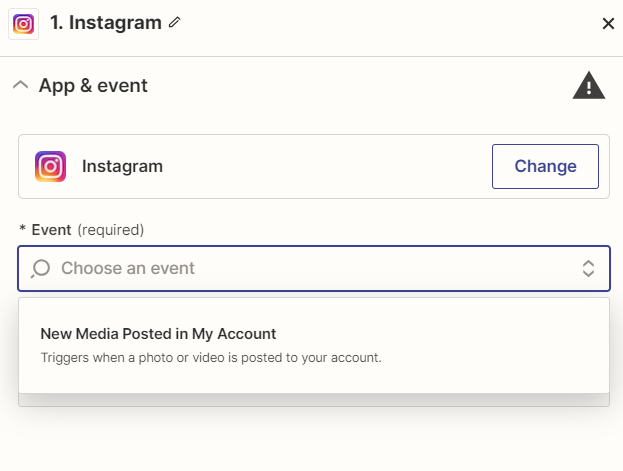
Wählen Sie das Ereignis, das den Druck auslöst. Hier: New post published.
Schritt 5, Expedy Print als Aktion hinzufügen
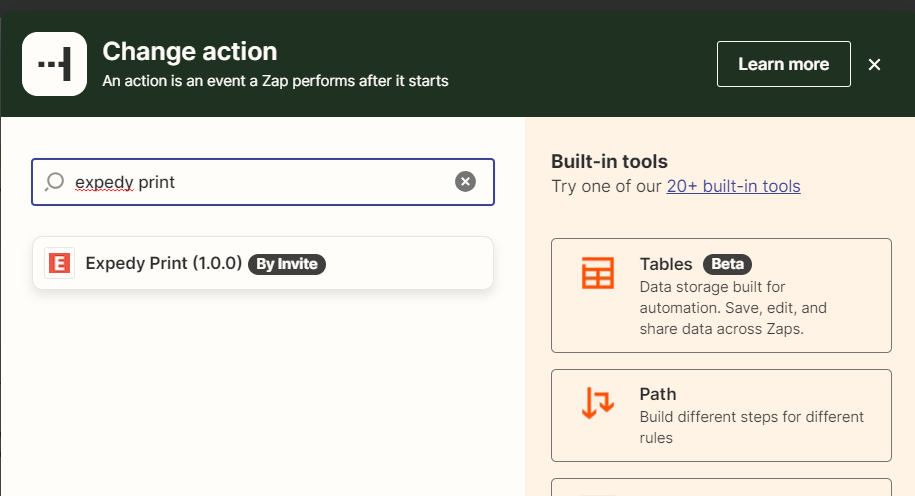
Suchen und wählen Sie im Aktionsschritt Expedy Print.
Schritt 6, Aktionsereignis wählen
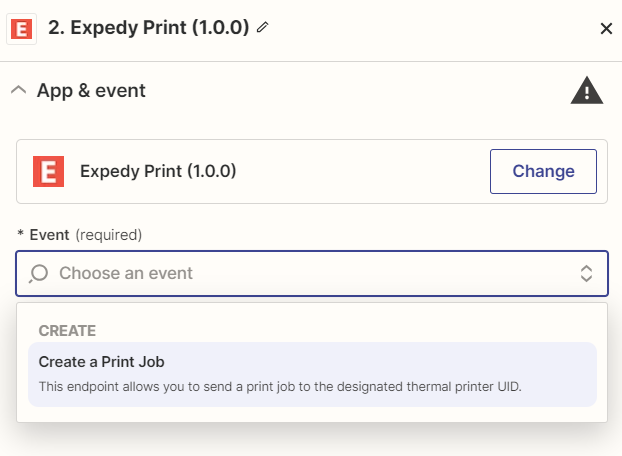
Wählen Sie Create a Print Job.
Schritt 7, Expedy-Konto verbinden
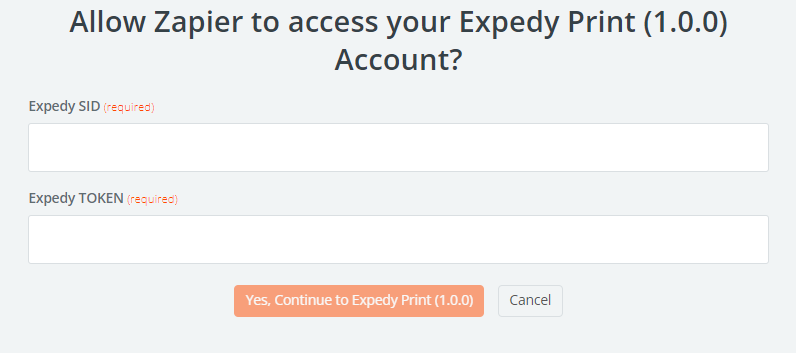
Erstellen Sie eine neue Verbindung, indem Sie Ihre API SID und Ihren TOKEN eingeben, verfügbar in der Expedy-Konsole unter API.
Schritt 8, Druckauftrag konfigurieren
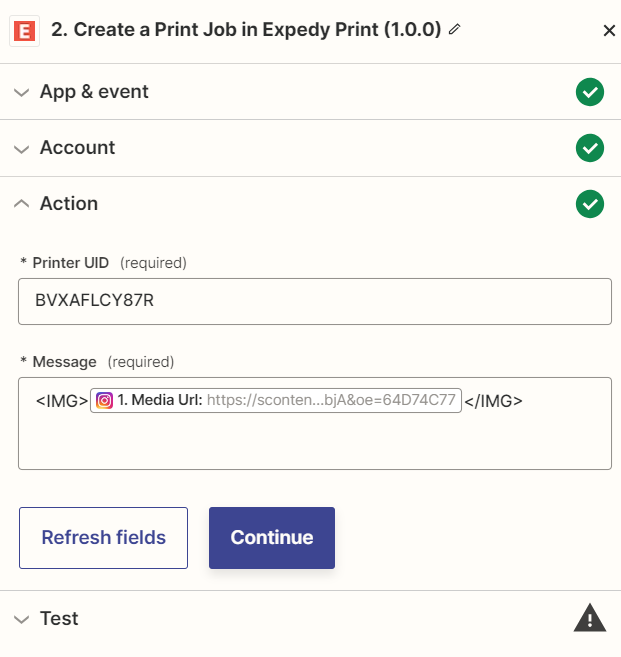
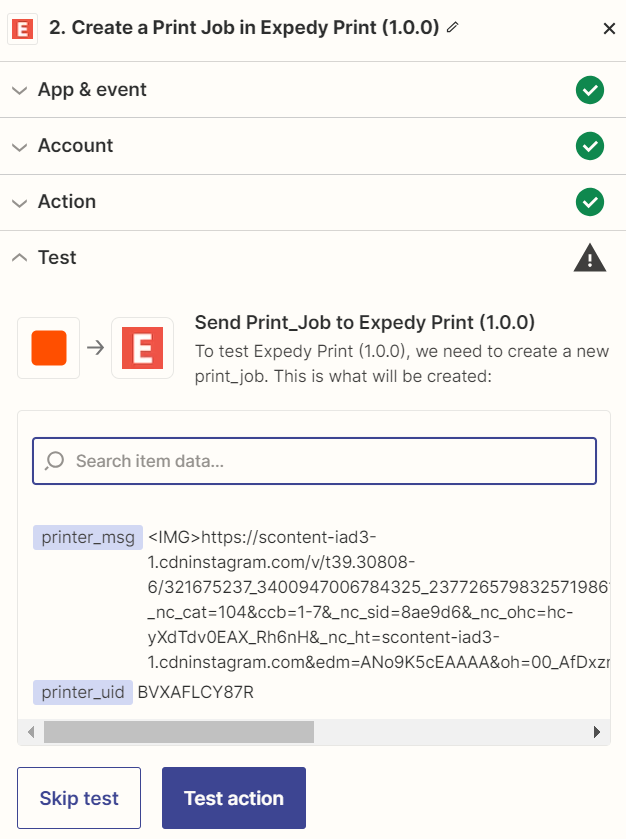
Geben Sie Ihre Printer UID ein, zu finden in der Expedy-Konsole unter Printers. Verfassen Sie dann die Nachricht mit den zu druckenden Daten. Verwenden Sie das <IMG>-Tag, um ein Bild zu drucken, oder die Layout-Tags, um den Text zu formatieren.
Schritt 9, testen und veröffentlichen
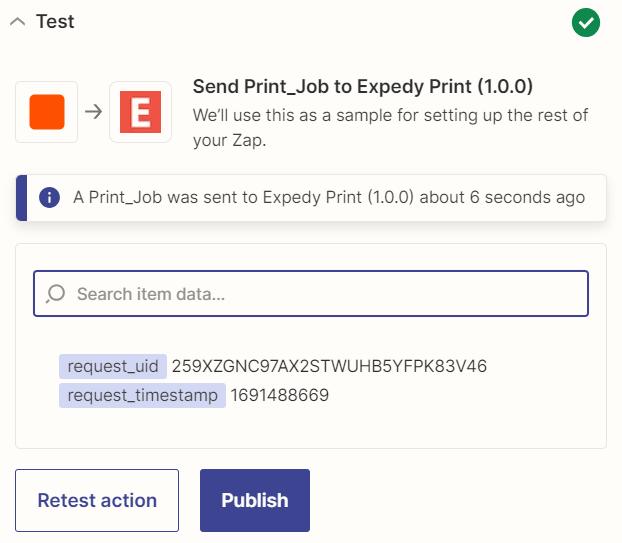
Klicken Sie auf Test action. Eine Erfolgsmeldung bestätigt den Versand des Auftrags. Bei einem Fehler prüfen Sie erneut Ihre API-Schlüssel und die Printer UID. Klicken Sie dann auf Publish, um Ihren Zap zu aktivieren.
Druckauftrag prüfen
Sie können den Empfang des Auftrags in der Expedy-Konsole unter Printers → Drucker auswählen → Print Jobs History bestätigen.
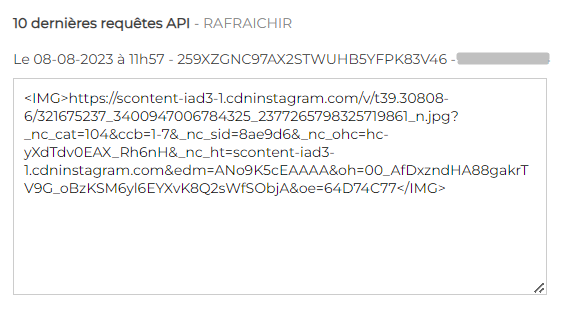
Sie brauchen Hilfe beim Formatieren Ihrer Belege? Folgen Sie dem Layout-Leitfaden.
Sie können Ihren Zaps auch Filter und Bedingungen hinzufügen, um komplexere Automatisierungsszenarien abzubilden. Eine Frage? Kontaktieren Sie uns.