GoodBarber-eCommerce-Bestellungen über Zapier drucken
GoodBarber eCommerce verbindet sich über Zapier mit Expedy PRINT. Jede neue Bestellung in Ihrer App oder Ihrem Webshop löst einen Druckauftrag aus, und der Beleg kommt innerhalb von Sekunden aus Ihrem Cloud-Drucker.
Der native GoodBarber-Webhook aus früheren Fassungen dieser Anleitung wird nicht mehr verwendet. Zapier ist jetzt der einzige unterstützte Weg.
Was Sie brauchen
- Ein Expedy-Konto mit einem aktiven Drucker. Noch nicht angelegt? Folgen Sie der Anleitung zu Ihrem Gerät, Expedy XPDY80, HSPOS, Star Micronics oder Raspberry Pi
- Ein GoodBarber eCommerce-Konto
- Ein Zapier-Konto, kostenlos bis 100 Aufgaben pro Monat
Je nach Setup kann diese Verbindung von Ihrem Partner oder Ihrer Agentur eingerichtet werden. Klären Sie das vorab.
Schritt 1, Den Zap anlegen
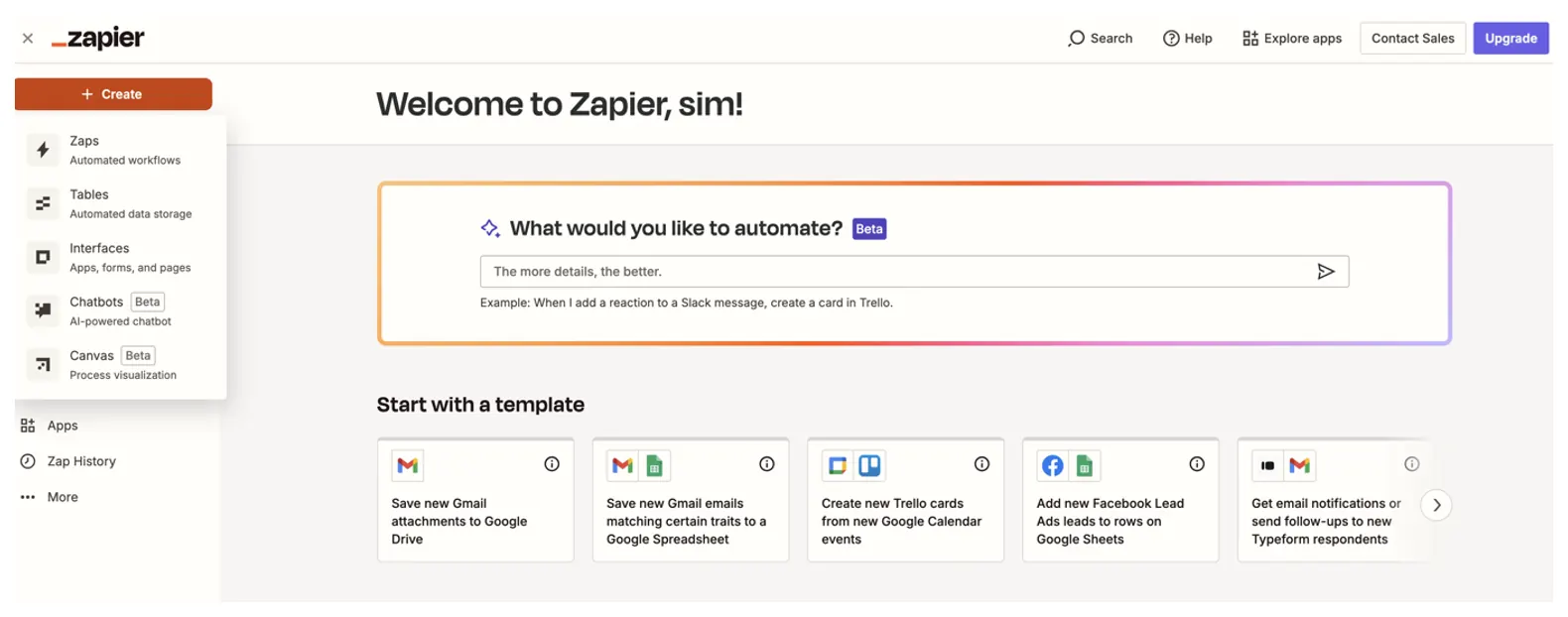
Melden Sie sich bei Zapier an, klicken Sie links auf + Create und dann auf Zaps.
Schritt 2, GoodBarber eCommerce als Auslöser setzen
Klicken Sie im Zap-Editor auf den Block Trigger, Select the event that starts your Zap.
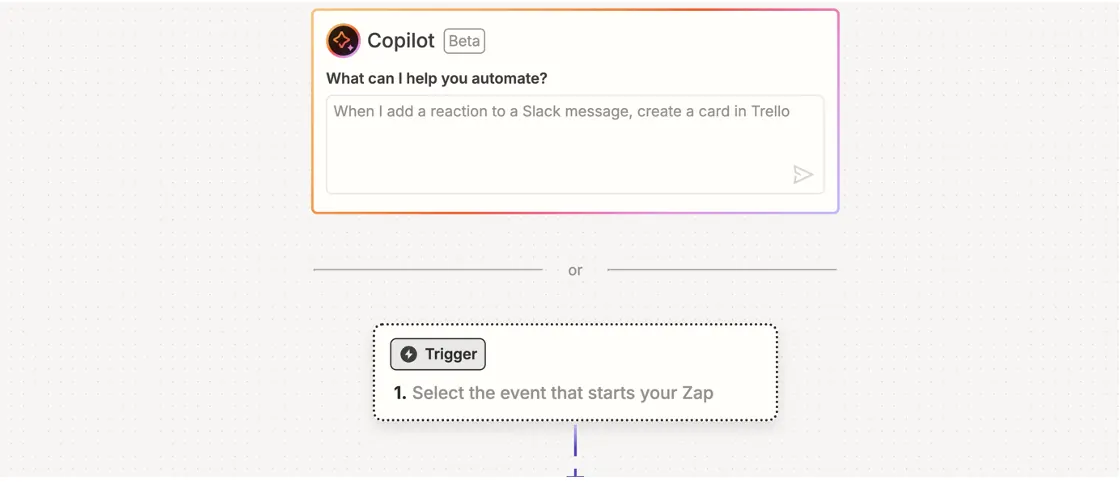
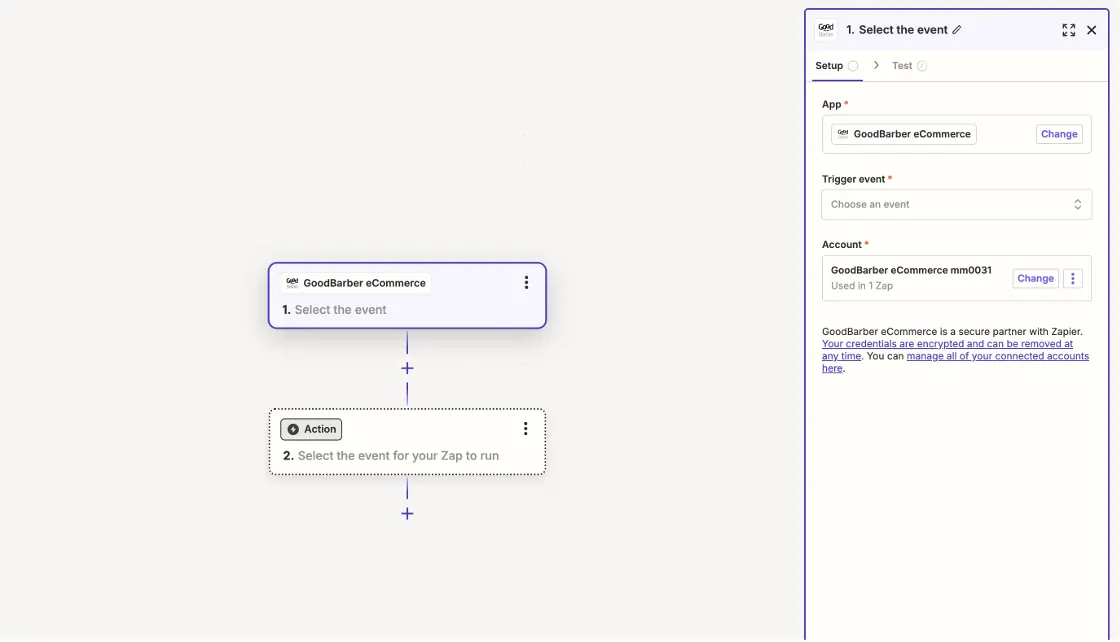
Suchen und wählen Sie GoodBarber eCommerce, dann New Order als Auslöser-Ereignis.
Schritt 3, Ihr GoodBarber-Konto verbinden
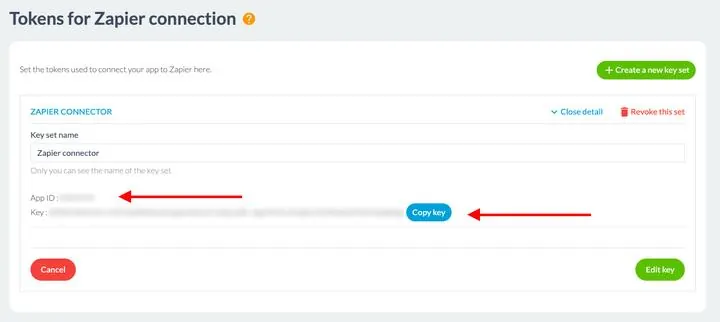
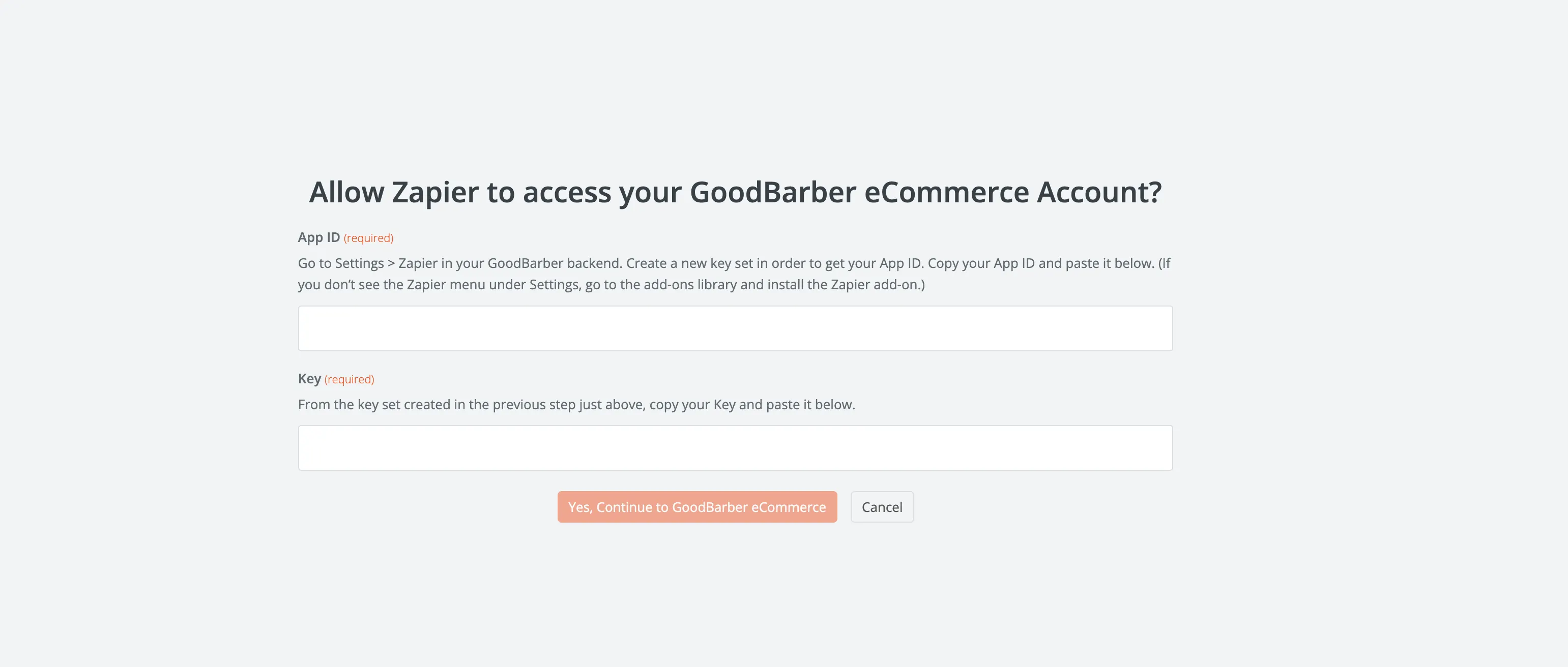
Zapier fragt nach der App ID und dem Key Ihres GoodBarber-Shops.
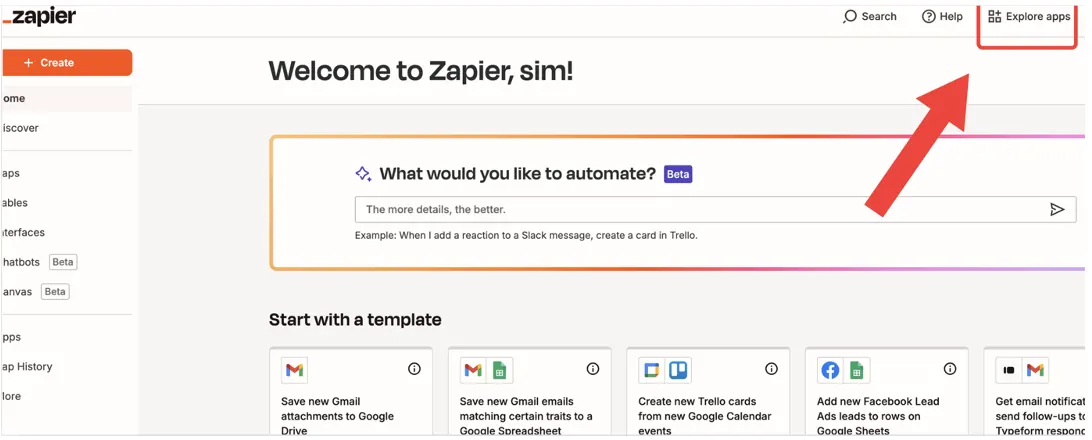
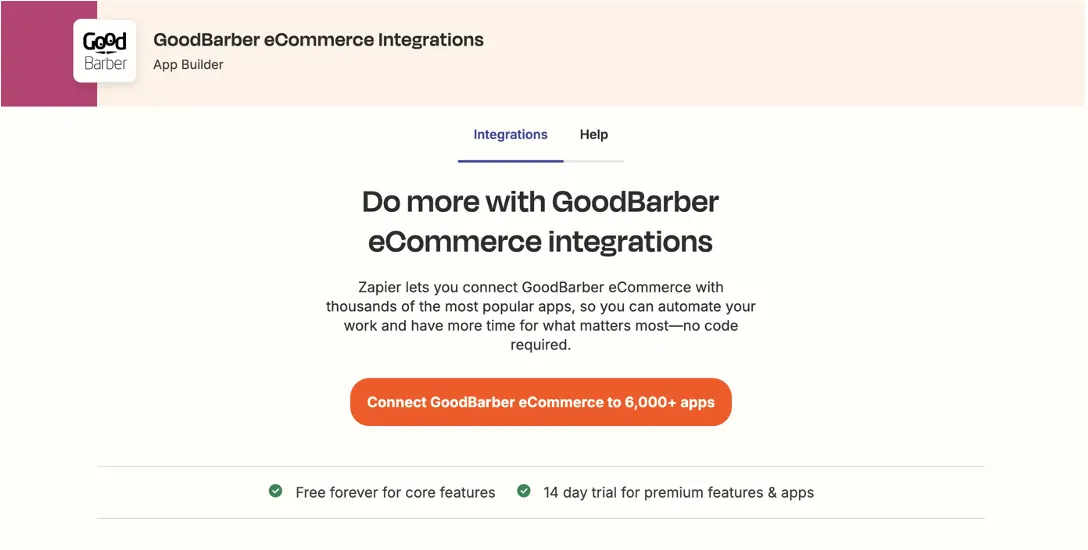
Öffnen Sie in Zapier das Menü Explore apps und suchen Sie nach GoodBarber eCommerce.
Dann in Ihrem GoodBarber-Backoffice:
- Öffnen Sie den Extensions Store und installieren Sie die Erweiterung Zapier, falls noch nicht vorhanden
- Gehen Sie zu Settings, Zapier
- Klicken Sie auf Create a new key set, die App ID und der Key erscheinen
- Kopieren Sie beide Werte
Fügen Sie sie im Zapier-Dialog ein und klicken Sie auf Yes, Continue to GoodBarber eCommerce.
Der Auslöser ist eingerichtet, der Block zeigt nun 1. New Order.
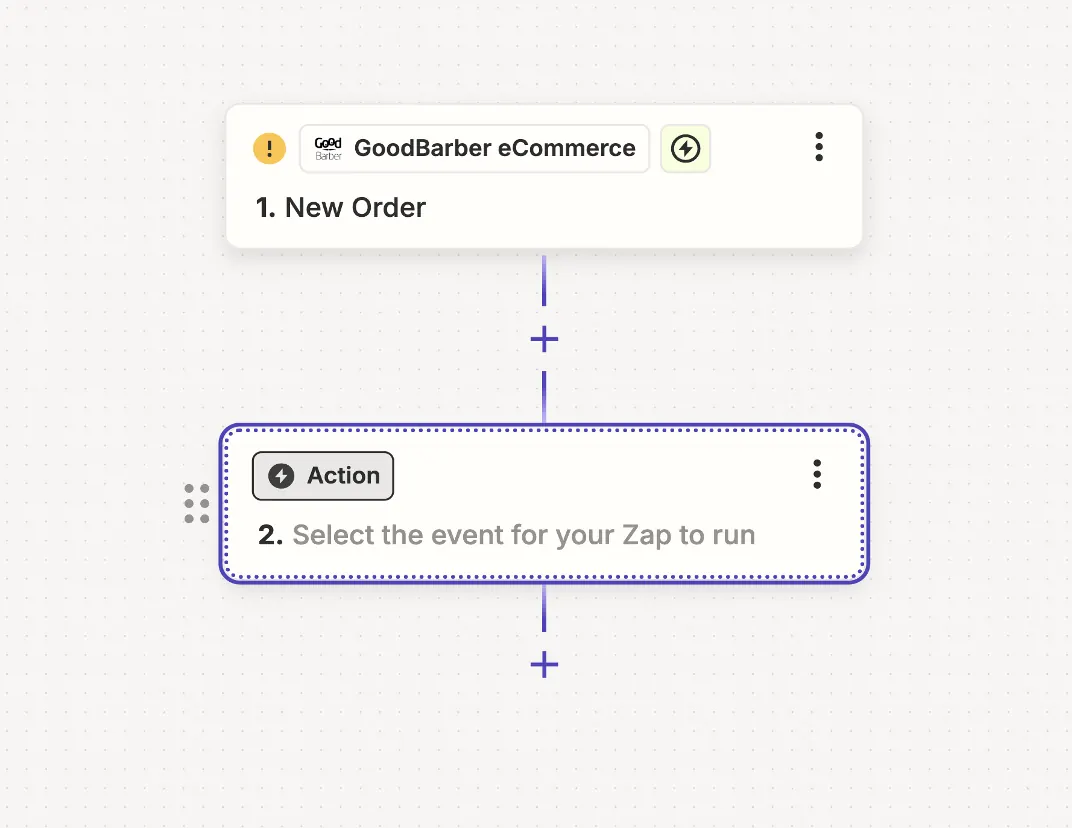
Schritt 4, Expedy Print als Aktion hinzufügen
Klicken Sie auf den Block Action und wählen Sie Expedy Print.
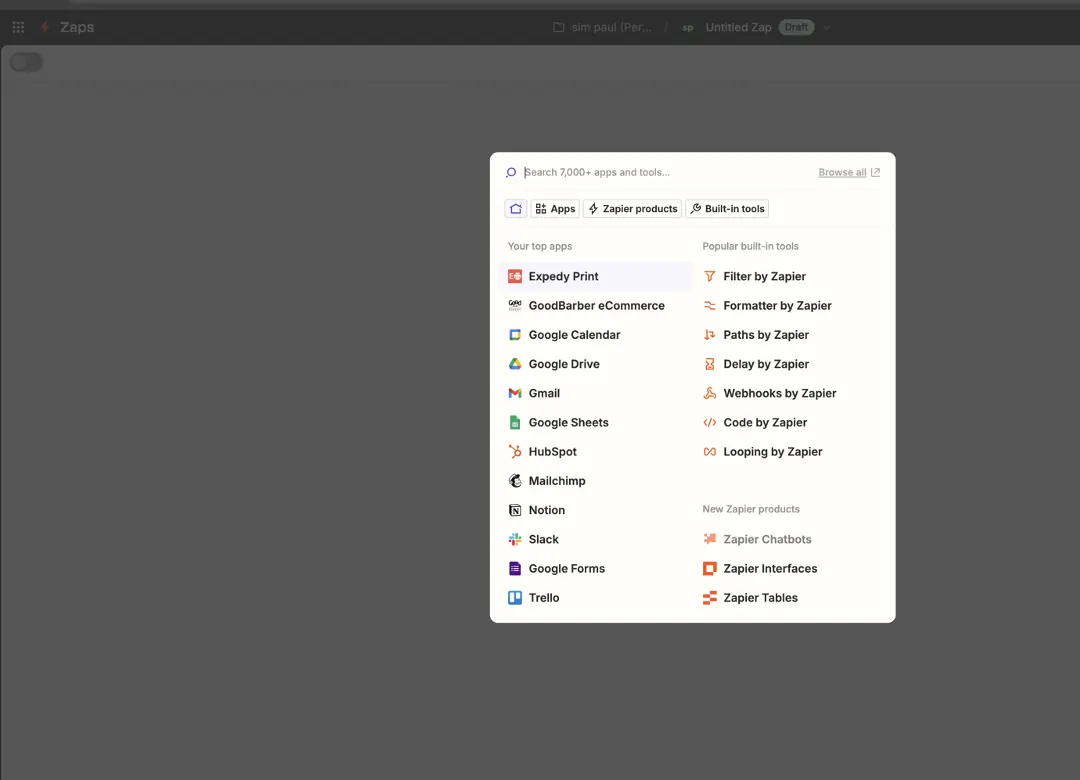
Wählen Sie Create a Print Job als Aktions-Ereignis.
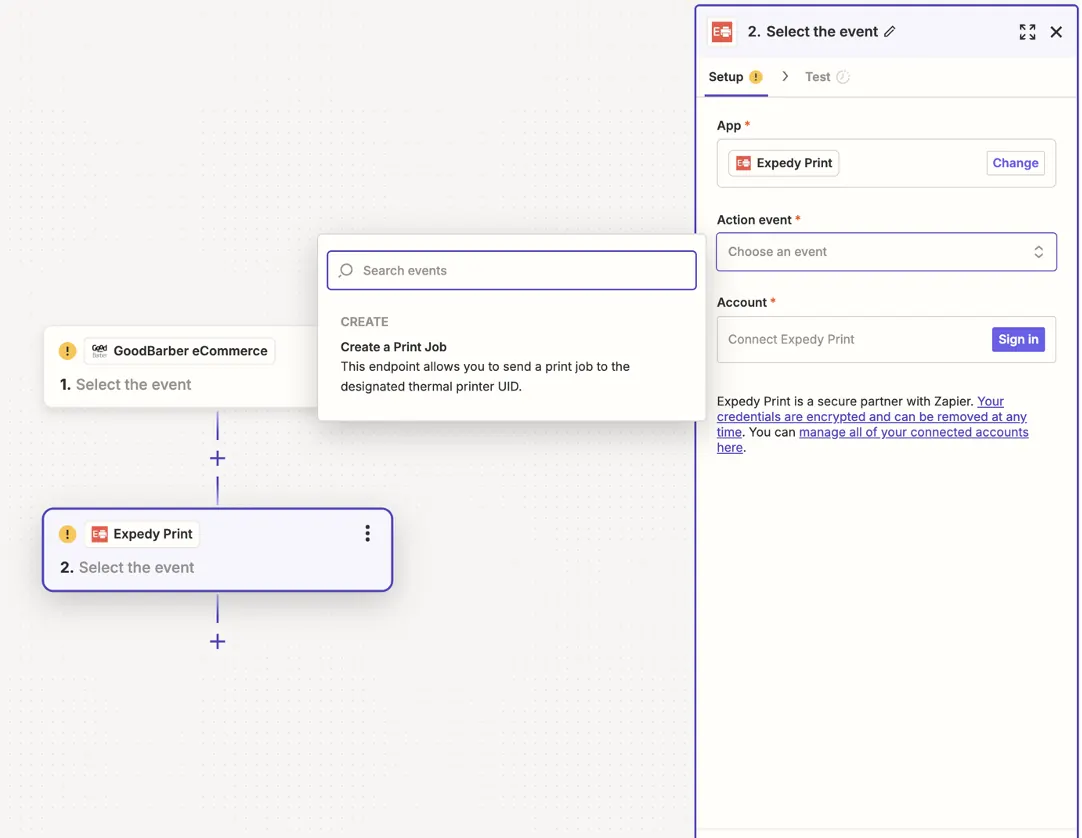
Verbinden Sie Ihr Expedy-Konto mit Ihrer Expedy SID und Ihrem Expedy TOKEN. Beide finden Sie in der Expedy-Konsole auf der Druckerseite in der Karte API-Schlüssel & UID.
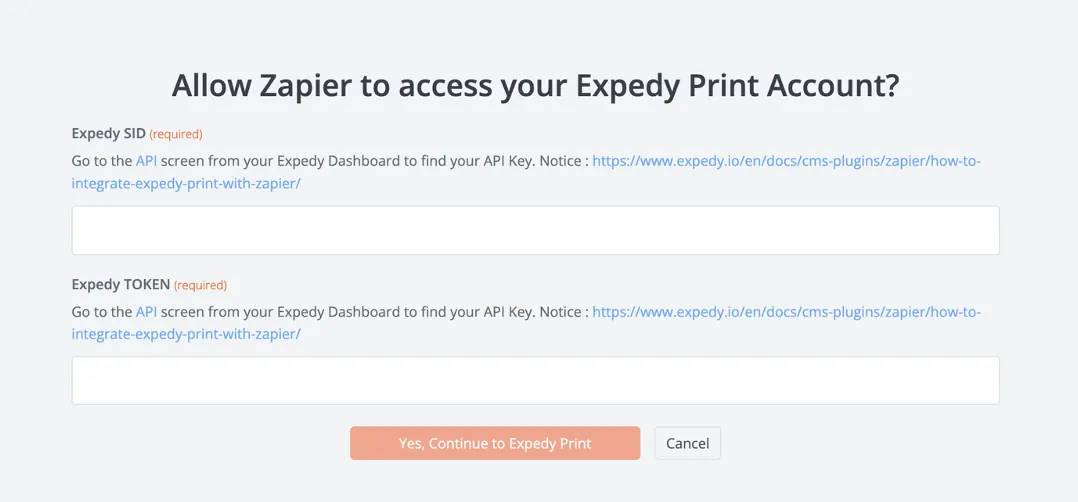
Füllen Sie dann den Druckauftrag aus:
| Feld | Einzugeben |
|---|---|
| Printer UID | Die API-Drucker-UID aus derselben Karte API-Schlüssel & UID |
| Message | Der Beleginhalt, aufgebaut aus den GoodBarber-Bestellfeldern, die Zapier anbietet: Bestellnummer, Kunde, Artikel, Summe, Lieferadresse |
Nutzen Sie die Layout-Tags, um Text auszurichten, zu skalieren und hervorzuheben, und das Bild-Tag, um Ihr Logo zu drucken.
Schritt 5, Testen und den Zap aktivieren
Klicken Sie auf Test action. Ein Beleg sollte aus dem Drucker kommen. Meldet Zapier einen Fehler, prüfen Sie Expedy SID, Expedy TOKEN und Printer UID.
Klicken Sie anschließend auf Publish, um den Zap zu aktivieren. Ab jetzt wird jede neue GoodBarber-Bestellung automatisch gedruckt.
Jeden Auftrag können Sie in der Konsole auf der Druckerseite im Bereich Druckverlauf nachvollziehen.
Weiterführend
Noch Fragen? Support-Ticket eröffnen