WLAN-Einrichtung
Es gibt 4 Möglichkeiten, das WLAN Ihres Expedy-Druckers zu konfigurieren:
- Windows-Software
- WPS (automatisch, ohne Passworteingabe)
- Smartphone
- Remote-API (erfordert die Cloud-Option)
1. Windows-Software
Unterstützte Modelle: PP58EWG, PP58EWG-R, PP80EWG, XPDY80EWB, XPDY80EWBG, PP80UEWBT, XPDY80UWB, PP80USBEBW, XPDY80U, XPDY80USBEBW, XPDYPOS80UEB
Lesen Sie vorab, wie Sie die Software mit dem Drucker verbinden.
PrinterSetting-Software herunterladen ->
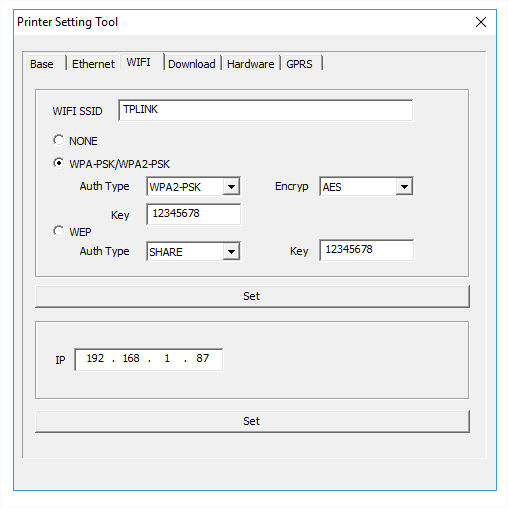
- Öffnen Sie die Registerkarte Wi-Fi
- Geben Sie die SSID Ihres WLANs ein (den Namen Ihres Routers oder Ihrer Internet-Box)
- Geben Sie Ihren WPA-Schlüssel (Passwort) ein
- Klicken Sie auf SET. Der Drucker startet neu und verbindet sich
⚠️ Bei WLAN-Namen und Passwörtern wird zwischen Groß- und Kleinschreibung unterschieden. Prüfen Sie, dass auf Ihrem Router keine MAC-Adressen-Whitelist eingerichtet ist.
ℹ️ Es werden nur 2,4-GHz-Netzwerke unterstützt. 5 GHz ist nicht kompatibel.
ℹ️ Die Software kann Einstellungen schreiben, aber die bestehende Druckerkonfiguration nicht auslesen. Die in der Software angezeigten Werte sind lediglich Beispiele.
WLAN deaktivieren
Wählen Sie auf der Registerkarte Wi-Fi den Eintrag NONE und klicken Sie zur Bestätigung auf SET.
2. WPS (automatische Einrichtung)
Unterstützte Modelle: XPDY80EWB, XPDY80EWBG
Mit WPS verbinden Sie sich mit einem gesicherten WLAN, ohne ein Passwort manuell eingeben zu müssen.
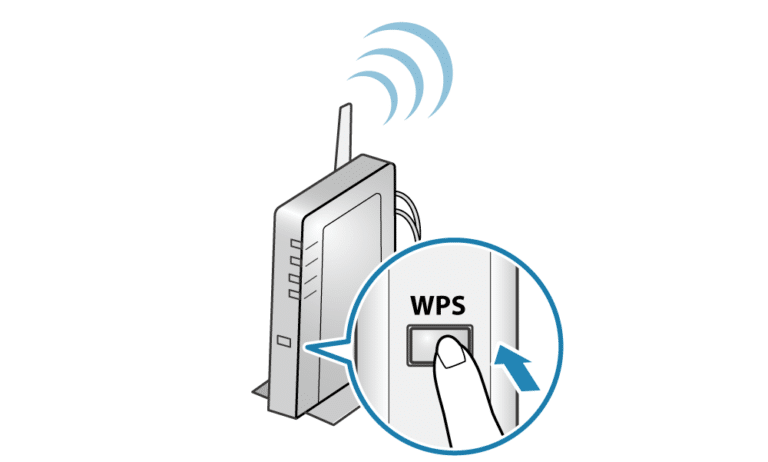
- Drücken Sie die WPS-Taste an Ihrem Router oder Access Point
- Schalten Sie den Drucker ein
- Gehen Sie im Druckermenü zu Enter -> Start WiFi WPS und drücken Sie Enter
- Kehren Sie zum Hauptmenü zurück, der Drucker verbindet sich automatisch
3. Smartphone (Direkt-WLAN)
Schritt 1. Verbinden Sie Ihr Telefon mit dem Hotspot des Druckers
- Öffnen Sie die WLAN-Einstellungen Ihres Telefons
- Verbinden Sie sich mit dem Netzwerk DIRECT-XXX
- Standardpasswort: 88888888
- Wenn Ihr Telefon meldet, dass das Netzwerk keinen Internetzugang hat, wählen Sie Verbindung beibehalten, das ist normal
Schritt 2. WLAN über den Browser konfigurieren
- Scannen Sie den vom Drucker gedruckten QR-Code, oder öffnen Sie http://192.168.223.1 im Browser Ihres Telefons
- Geben Sie die SSID und das Passwort Ihres WLANs ein
⚠️ Achten Sie genau auf Groß- und Kleinschreibung, Bindestriche und Unterstriche

4. Remote-API (Cloud)
Unterstützte Modelle: PP58EWG, PP58EWG-R, PP80EWG, XPDY80EWB, XPDY80EWBG
ℹ️ Die Cloud-Option muss zuvor aktiviert werden, mehr erfahren.
Der Drucker muss bereits mit dem Internet verbunden sein, um den Befehl zu empfangen. Verbinden Sie ihn per Ethernet-Kabel oder 3G/4G-SIM-Karte und warten Sie, bis die LED dauerhaft grün leuchtet (Server Connected).
- Gehen Sie in der Expedy-Konsole zu Printers -> Select printer
- Senden Sie den folgenden Befehl als Drucknachricht:
<SETWIFI>ssid<ssid/pwd>pwd</SETWIFI>
Dieser Befehl kann auch über die API gesendet werden.
⚠️ Bei WLAN-Namen und Passwörtern wird zwischen Groß- und Kleinschreibung unterschieden. Prüfen Sie, dass auf Ihrem Router keine MAC-Adressen-Whitelist eingerichtet ist.
ℹ️ Der Router muss den TCP/UDP-Port 1883 zulassen (eingehend und ausgehend).
ℹ️ Es werden nur 2,4-GHz-Netzwerke unterstützt. 5 GHz ist nicht kompatibel.