GPRS-Verbindungseinstellungen SIM-Karte 2G 3G 4G
Aktivieren Sie die mobile Datenverbindung an Ihrem Expedy-Drucker, um Druckaufträge von überall zu senden, ohne WLAN und ohne Ethernet. Mit eingelegter SIM-Karte bleibt Ihr Drucker über das Mobilfunknetz verbunden. Das ist ideal für mobile Installationen, Pop-up-Stores, Lieferflotten oder jeden Standort ohne festen Internetanschluss.
ℹ️ Das GPRS-Modem des Druckers ist mit allen Betreibern kompatibel, die die folgenden Frequenzen nutzen: 900 / 1800 / 850 / 1900 MHz
⚠️ Wir empfehlen, das WLAN zu deaktivieren (Einstellung NONE), bevor Sie die 3G/4G-Verbindung testen, um Konflikte zu vermeiden. Siehe WLAN-Einrichtung.
SIM-Karte einlegen
Cloud-Drucker 58 mm
Cloud-Drucker 80 mm
SIM-Karte und APN
Die meisten SIM-Karten verbinden sich automatisch. Je nach Mobilfunkanbieter kann es jedoch erforderlich sein, den APN manuell zu konfigurieren, um die mobilen Daten am Drucker zu aktivieren.
Ihren APN finden Sie in der Regel in der Dokumentation Ihres Anbieters oder in seinem Kundenportal.
APN konfigurieren (Remote-API)
Senden Sie den folgenden Befehl aus der Expedy-Konsole unter Printers -> Select printer oder über die API:
<SETAPN>your_apn</SETAPN>
Weitere Details finden Sie in der Dokumentation zum Tag
<SETAPN>.
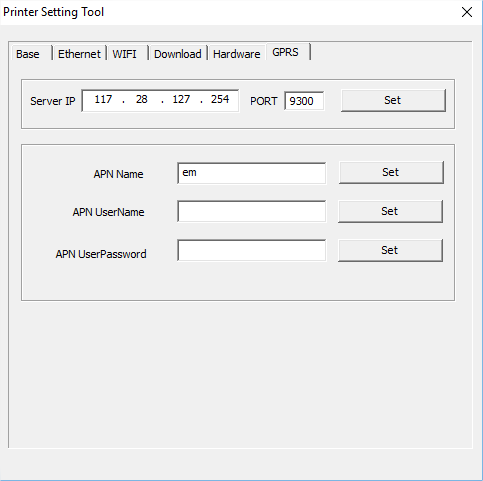
APN konfigurieren (Windows-Software)
- Laden Sie die PrinterSetting-Software herunter und installieren Sie sie (siehe Installationsanleitung)
- Gehen Sie zum Bereich GPRS
- Geben Sie im Feld APN Name den APN Ihres SIM-Karten-Anbieters ein
- Klicken Sie zum Übernehmen auf SET
Verbindung funktioniert nicht? (LED blinkt rot)
Wenn die GPRS-Verbindung fehlschlägt und die LED einmal rot blinkt, prüfen Sie Folgendes:
- Prüfen Sie, ob der APN für Ihren Anbieter korrekt konfiguriert ist
- Prüfen Sie Ihre SNTP-Serverkonfiguration, wir empfehlen time.google.com
- Funktioniert es noch nicht? Kontaktieren Sie unser Support-Team